Premiere Pro中预览图出现乱码的完整解决方法步骤
时间:2026-06-14 | 作者:318050 | 阅读:0说实话,做后期这些年,我见过不少朋友被这个预览图花屏的问题折腾得够呛。素材明明好好的,一进PR就成了一片马赛克。进度条卡住不说,心态也容易崩。
不过别慌,这类问题大多有迹可循。下面就从几个最可能的原因入手,一步步排查到底。
一、检查素材路径
1. 确认素材位置
先确认一下素材的原始路径是不是变了。比如素材被移动、重命名,或者存到了别的文件夹。PR找不到原来的位置,预览图自然就乱了。
回到素材最初存放的文件夹,看一眼路径有没有变动。很多时候问题就出在这里。
2. 重新链接素材
如果路径确实变了,在PR项目面板里选中那个花屏的素材,右键点击,选“重新链接”。然后找到素材新的正确位置,重新建立一下链接。链接恢复后,预览图一般就能正常显示了。

二、更新显卡驱动
1. 了解显卡驱动的重要性
显卡驱动对PR来说就像发动机的机油。过时或者不兼容,啥毛病都可能冒出来。预览图异常只是其中之一。
2. 获取最新驱动
去显卡制造商官网(比如NVIDIA或AMD),根据你显卡的型号下载最新的驱动程序。装好后重启电脑。再打开PR看看预览图有没有变好。这一步往往能解决很多莫名其妙的显示问题。
三、清理缓存
1. 缓存文件的影响
PR在运行中会产生大量缓存文件,时间一长积攒太多,预览图就容易出幺蛾子。道理很简单——缓存越堆越乱,系统读取也容易卡壳。
2. 清理缓存方法
有两种方式可以清理缓存:
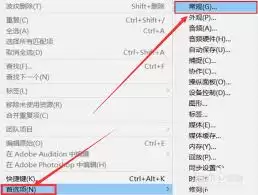
- 在PR里依次点“编辑”>“首选项”>“媒体缓存”,然后点击“清理”按钮,把所有缓存文件清掉。
- 直接去PR安装目录下的“Media Cache Files”文件夹,手动删除里面的文件。
但要注意:清理之后需要一点时间重新生成预览,别急着操作,给软件点缓冲时间。

四、检查软件版本
1. 版本兼容性
不同版本的PR有时会跟特定的素材或系统配置“打架”,导致预览图花屏。这种情况不算少见,尤其是刚更新系统或者换了素材格式之后。
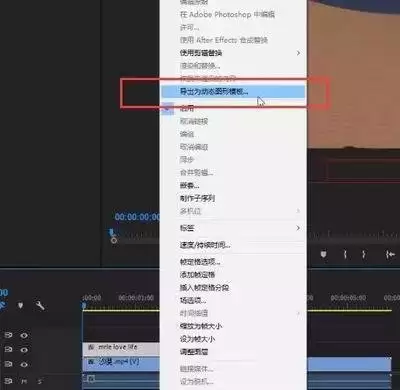
2. 尝试更新或回滚版本
如果你的PR版本比较旧,可以试试更新到最新版,看问题是否修复。如果更新后反而更糟,也可以考虑回滚到之前用着没问题的稳定版本。对比不同版本下的表现,找到最适合你当前配置的那个版本。
通过上面这几步排查,绝大多数预览图乱码的问题都能解决。当然,如果问题依然顽固,可以再结合具体报错信息深入排查。但常规做法就是这些,不妨从最简单的路径检查和缓存清理开始,往往就能立竿见影。

来源:整理自互联网
免责声明:文中图文均来自网络,如有侵权请联系删除,心愿游戏发布此文仅为传递信息,不代表心愿游戏认同其观点或证实其描述。
相关文章
更多-
- PR2020视频旋转90度操作教程
- 时间:2026-07-04
-
- Vidu多人场景视频创建方法详解
- 时间:2026-07-03
-
- Premiere Pro自动生成音频波形的设置方法
- 时间:2026-07-01
-
- Premiere如何删除指定标记
- 时间:2026-07-01
-
- Premiere Pro软件中显示效果窗口的详细操作方法与技巧
- 时间:2026-06-30
-

- 秒剪APP如何将视频裁剪成全屏的详细操作步骤
- 时间:2026-06-29
-
- Premiere视频锐化教程详细步骤与技巧分享
- 时间:2026-06-29
-
- Premiere关键帧空间差值设为线性效果教程
- 时间:2026-06-28
精选合集
更多大家都在玩
大家都在看
更多-

- 高考志愿填报模板完整版附表格填写示例
- 时间:2026-07-04
-

- 2026好玩的挂机手游推荐
- 时间:2026-07-04
-

- 高考志愿填报规划师职业前景与报考指南
- 时间:2026-07-04
-

- 高考志愿填报实用指导与技巧
- 时间:2026-07-04
-

- 高考志愿填报时间安排
- 时间:2026-07-04
-

- 高考志愿填报系统使用技巧与注意事项
- 时间:2026-07-04
-

- 高考志愿填报模拟系统指南
- 时间:2026-07-04
-

- 高考志愿填报方法与技巧详解
- 时间:2026-07-04