Visual Studio Code 如何格式化 XML 文件
时间:2026-06-17 | 作者:318050 | 阅读:0在软件开发中,XML文件的格式化几乎每天都会遇到。Visual Studio Code(简称VS Code)在这方面做得相当顺手,操作起来一点都不复杂。
安装相关扩展
首先,确保VS Code里装好了XML相关扩展。
打开VS Code,点击左侧的扩展图标。在搜索框里输入“XML”。找到并安装XML Tools这个扩展。它提供了格式化XML所需的核心能力。装上之后才算有了趁手的工具。
格式化XML文件
打开一个XML文件之后,有三种方法可以快速完成格式化。任选一种都行。
快捷键方式
如果你习惯用快捷键,那最直接了——按下 Shift+Alt+F(Windows/Linux)或 Option+Shift+F(Mac)。
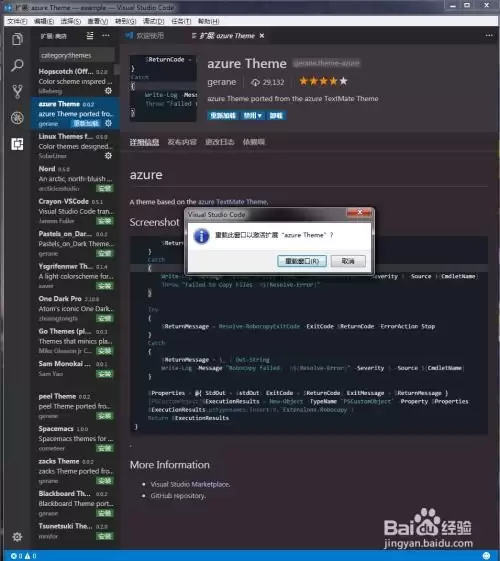
它会立刻对当前打开的XML文件进行格式化。把代码结构调整得井井有条。比如标签的缩进、属性的排列都会变得规规矩矩。文件层次结构一目了然。效果可以参考下面这张图。

右键菜单方式
不习惯快捷键?也没问题。在XML文件的任意空白处右键单击。弹出的菜单里选择Format Document。同样会触发格式化,效果和快捷键完全一样。
命令面板方式
还可以用 Ctrl+Shift+P(Windows/Linux)或 Command+Shift+P(Mac)打开命令面板。输入“format document”几个字,然后选中对应的命令执行。也能完成格式化。这三种方式看个人习惯,怎么顺手怎么来。
格式化选项设置
VS Code还允许你对格式化细节做定制。点击左下角的齿轮图标,选择“Settings”。在搜索框里输入“xml.format”,就能找到相关设置项。
比如缩进大小、使用空格还是制表符……这些参数都可以按个人或团队的代码风格调整。调好之后,每次格式化就会自动遵循你的偏好。
总的来说,在VS Code里格式化XML文件就是几步简单操作。不管你是刚入门的新手,还是经验丰富的老手,都能快速搞定。让代码更整洁、可读性更强,开发效率自然也就上去了。

来源:整理自互联网
免责声明:文中图文均来自网络,如有侵权请联系删除,心愿游戏发布此文仅为传递信息,不代表心愿游戏认同其观点或证实其描述。
相关文章
更多-
- Visual Studio创建C语言除法程序的完整方法与步骤详解
- 时间:2026-07-02
-
- Visual Studio代码与注释整理方法
- 时间:2026-07-02
-
- Visual Studio中如何查看Config自带文件
- 时间:2026-06-30
-
- Visual Studio已安装组件修改方法
- 时间:2026-06-29
-
- Visual Studio 如何手动添加工具箱控件
- 时间:2026-06-29
-
- Visual Studio Code右键单击快捷操作设置方法
- 时间:2026-06-28
-
- Visual Studio Code空窗关闭方法
- 时间:2026-06-28
-
- Visual Studio Code同步功能位置在哪里怎么找详细步骤教程
- 时间:2026-06-28
精选合集
更多大家都在玩
大家都在看
更多-

- 高考志愿填报模板完整版附表格填写示例
- 时间:2026-07-04
-

- 2026好玩的挂机手游推荐
- 时间:2026-07-04
-

- 高考志愿填报规划师职业前景与报考指南
- 时间:2026-07-04
-

- 高考志愿填报实用指导与技巧
- 时间:2026-07-04
-

- 高考志愿填报时间安排
- 时间:2026-07-04
-

- 高考志愿填报系统使用技巧与注意事项
- 时间:2026-07-04
-

- 高考志愿填报模拟系统指南
- 时间:2026-07-04
-

- 高考志愿填报方法与技巧详解
- 时间:2026-07-04