PR转场自定义起点设置教程
时间:2026-06-17 | 作者:318050 | 阅读:0在视频剪辑这条路上,PR(Adobe Premiere Pro)确实是个硬核工具。它能帮你把素材玩出各种花样。自定义转场起点就是其中一个小而关键的技巧。它能让每个转场都自带专属节奏,而不是千篇一律的默认效果。
先搞清楚:转场起点到底是什么?
说白了,转场起点就是转场效果开始生效的那个位置。
默认情况下,PR会把起点设在两个片段的正中间,或者某个固定位置。但很多时候,这种“标准化”并不符合你的创意意图——你希望转场从某个特定帧开始,甚至跟随画面动起来。这时候,就得手动把它掰过来。
从哪里下手?找到设置入口
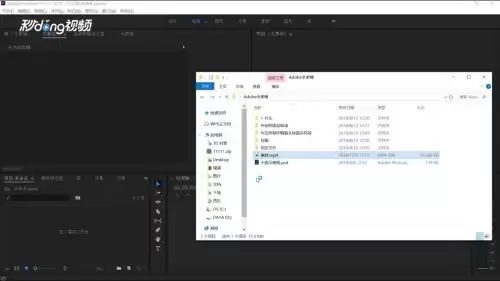
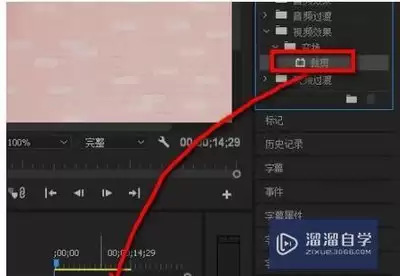
打开PR项目,导入素材,添加你想要的转场效果(比如交叉溶解、滑动、缩放等)。
选中时间轴上的这个转场,切换到“效果控件”面板——一切自定义操作都在这里进行。别被面板里密密麻麻的参数吓到,咱们只关心跟起点有关的几个选项。
精确调整:把起点钉在理想位置
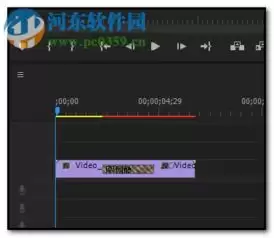
把播放指针拖到时间轴上你希望转场开始的那一帧。
在效果控件面板中找到类似“起始点”“开始位置”或“偏移”之类的参数。直接拖动滑块,或者手动输入数值(比如百分比或帧数),就能让转场效果从那个位置开始播放。注意预览窗口会实时反馈,多试几次就能找到最舒服的节奏。
进阶玩法:用关键帧让起点“活”起来
如果你想玩点更酷的,就得上关键帧。
在时间轴上移动播放指针,为转场起点参数打上关键帧;然后在不同时间点改变这个参数的数值——比如让起点从画面边缘逐渐向中心移动,或者随着音乐的重拍瞬间跳跃。这样一来,转场不再是死板的“一刀切”,而是变成有生命力的动态元素,跟视频的情绪、节奏完全贴合。
别忘了素材本身:让起点为故事服务
自定义起点不是瞎调,得跟你的原始素材、剧情、音乐搭配着来。
比如动作片里,转场起点可以设在运动最激烈的瞬间,干脆利落,视觉效果炸裂。而抒情短片里,起点放慢、柔化一点,让观众的情绪自然过渡。多看看画面的构图和运动方向,让转场融入叙事,而不是生硬拼接。
掌握这几步,你就能在PR里把转场起点玩出花来。每一个转场都不再是“默认模板”,而是你亲手设计的亮点,观众看着舒服,你的作品也更有辨识度。剩下的,就靠你大胆去试了。

来源:整理自互联网
免责声明:文中图文均来自网络,如有侵权请联系删除,心愿游戏发布此文仅为传递信息,不代表心愿游戏认同其观点或证实其描述。
相关文章
更多-
- PR2020视频旋转90度操作教程
- 时间:2026-07-04
-
- Vidu多人场景视频创建方法详解
- 时间:2026-07-03
-
- Premiere Pro自动生成音频波形的设置方法
- 时间:2026-07-01
-
- Premiere如何删除指定标记
- 时间:2026-07-01
-
- Premiere Pro软件中显示效果窗口的详细操作方法与技巧
- 时间:2026-06-30
-
- 秒剪APP如何将视频裁剪成全屏的详细操作步骤
- 时间:2026-06-29
-
- Premiere视频锐化教程详细步骤与技巧分享
- 时间:2026-06-29
-
- Premiere关键帧空间差值设为线性效果教程
- 时间:2026-06-28
精选合集
更多大家都在玩
大家都在看
更多-

- 高考志愿填报模板完整版附表格填写示例
- 时间:2026-07-04
-

- 2026好玩的挂机手游推荐
- 时间:2026-07-04
-

- 高考志愿填报规划师职业前景与报考指南
- 时间:2026-07-04
-

- 高考志愿填报实用指导与技巧
- 时间:2026-07-04
-

- 高考志愿填报时间安排
- 时间:2026-07-04
-

- 高考志愿填报系统使用技巧与注意事项
- 时间:2026-07-04
-

- 高考志愿填报模拟系统指南
- 时间:2026-07-04
-

- 高考志愿填报方法与技巧详解
- 时间:2026-07-04