Visual Studio Code手动与自动更新设置指南
时间:2026-06-17 | 作者:318050 | 阅读:0说到 VS Code,相信不少开发者都不会陌生——这款开源的代码编辑器,凭借其轻量、灵活的特性,早已成为编程圈里的“标配”。不过,用得好是一回事,能不能让它始终保持最佳状态又是另一回事。更新这事儿看似简单,但手动和自动两种方式各有千秋。选对了才能真正省心。下面就从实际操作入手,把两种更新的设置方法掰开揉碎了讲清楚。
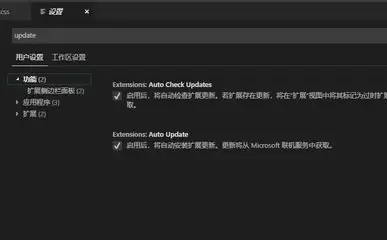
手动更新 VS Code
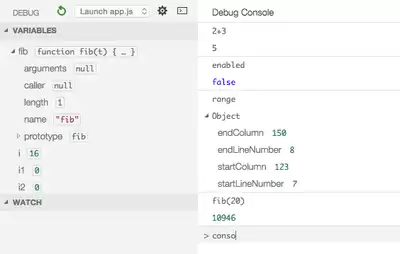
手动更新的逻辑非常直白——你想什么时候更新就什么时候更新,主动权完全在自己手里。操作步骤也没什么弯弯绕:打开 VS Code 编辑器,找到菜单栏里的“帮助”,在下拉菜单中点一下“检查更新”。
编辑器会立刻去官方服务器上探一探,看看有没有新版本冒出来。如果发现更新,就会贴心地弹出一个提示,引导你下载安装。下载完成后,跟着安装向导的提示一步步走完就行。
这种方式特别适合那些对更新时机有要求的人。比如正赶着提交代码,或者网络不太稳定,那就可以等自己方便的时候再动手,避免中途被打断。
自动更新 VS Code
自动更新则完全是另一种画风——你只管安心写代码,更新这件事交给后台去操心就行了。设置起来也不复杂:打开 VS Code,依次点击“文件” → “首选项” → “设置”。在搜索框里敲入 “update”,找到名为 “update.enableWindowsBackgroundUpdates” 的选项(不同操作系统下的名称可能略有差异,但关键词都一样)。
把这个选项的值设为 “true”,VS Code 就会在后台悄悄检查新版本,并自动下载。等到你下次启动编辑器时,它会默默完成安装。这种方式的优点不言而喻:新功能、安全补丁、修复改进……统统能第一时间尝鲜,省心省力。但缺点也现实——如果你的网络时不时掉链子,或者公司对软件版本有严格管控,那自动更新反而可能打乱节奏。
值得留意的几点
无论你选手动还是自动,有幾个细节需要多留一个心眼。
首先,网络连接一定要稳定。否则下载中途断掉或者安装卡壳,那就得不偿失了。
其次,更新前务必把正在编辑的重要代码保存好。虽然 VS Code 本身的稳定性不错,但保不齐更新过程中有什么意外,丢了进度就太冤了。
另外,虽然 VS Code 更新通常很靠谱,但偶尔也会出现新版本与某些扩展或配置“打架”的情况。如果真的遇到更新后编辑器罢工,先别急,试试禁用最近安装的扩展,或者回滚到上一个稳定版本,往往就能解决问题。
把手动更新和自动更新这两套方法摸透了,你就能根据自己的实际场景灵活切换。让 VS Code 始终保持在最新状态,不仅是为了尝鲜,更是为了让每次编码都流畅、安全、高效。毕竟,工具顺手了,开发效率才能跑起来。

来源:整理自互联网
免责声明:文中图文均来自网络,如有侵权请联系删除,心愿游戏发布此文仅为传递信息,不代表心愿游戏认同其观点或证实其描述。
相关文章
更多-
- Visual Studio创建C语言除法程序的完整方法与步骤详解
- 时间:2026-07-02
-
- Visual Studio代码与注释整理方法
- 时间:2026-07-02
-
- Visual Studio中如何查看Config自带文件
- 时间:2026-06-30
-
- Visual Studio已安装组件修改方法
- 时间:2026-06-29
-
- Visual Studio 如何手动添加工具箱控件
- 时间:2026-06-29
-
- Visual Studio Code右键单击快捷操作设置方法
- 时间:2026-06-28
-
- Visual Studio Code空窗关闭方法
- 时间:2026-06-28
-
- Visual Studio Code同步功能位置在哪里怎么找详细步骤教程
- 时间:2026-06-28
精选合集
更多大家都在玩
大家都在看
更多-

- 高考志愿填报模板完整版附表格填写示例
- 时间:2026-07-04
-

- 2026好玩的挂机手游推荐
- 时间:2026-07-04
-

- 高考志愿填报规划师职业前景与报考指南
- 时间:2026-07-04
-

- 高考志愿填报实用指导与技巧
- 时间:2026-07-04
-

- 高考志愿填报时间安排
- 时间:2026-07-04
-

- 高考志愿填报系统使用技巧与注意事项
- 时间:2026-07-04
-

- 高考志愿填报模拟系统指南
- 时间:2026-07-04
-

- 高考志愿填报方法与技巧详解
- 时间:2026-07-04