WPS手绘卡通图标设计实用技巧
时间:2026-06-22 | 作者:318050 | 阅读:0聊一个WPS里的小技巧:手绘卡通图标其实没那么复杂。核心就是几个形状的组合和配色调整。下面一步步来看,保证你能跟得上。
基础形状绘制
新建文档,依次点击“插入”→“形状”。选择圆角矩形工具进行绘制。

画好圆角矩形后,先把填充色设为宝蓝色。轮廓线用深蓝色,粗细调到6磅。这样基础色块就有了立体感和分量。

把这个矩形复制一份。副本的填充改成浅蓝色。然后水平移动到右侧,跟原图对齐。一深一浅并列,层次马上拉开。

添加辅助元素
再次进入“插入”→“形状”,在流程图分类里找到“终止椭圆”符号。这个形状很像常规的圆角胶囊,很适合做图标里的辅助元素。

把终止椭圆放到左侧区域。填充色统一设为浅蓝色,和右侧的浅蓝色矩形呼应。整体色彩更和谐。

用曲线工具画几条连接或装饰性的线条,让元素之间更有动感。完成后截图保存,看看整体效果是否满意。

在WPS文字中重复操作
回到WPS文字,同样走一遍“插入”→“形状”,再选“圆角矩形”。这一步是在文字环境里重新搭建,操作逻辑完全一样。
绘制一个圆角矩形,填充颜色设为宝蓝,边框颜色深蓝,宽度6磅。和前面一样,这是基础造型。
选中矩形复制一份,在右侧粘贴后把填充色改为浅蓝色。注意对齐就好。
通过“插入”→“形状”→“流程图”,找到并插入“终止椭圆”图形。
将终止椭圆拖到画布左侧,并设置浅蓝色填充。位置和颜色都和前面保持一致。
用“曲线”工具添加过渡线条,完成后截取屏幕图像,留存最终成果。这样整个卡通图标就完成了。

来源:整理自互联网
免责声明:文中图文均来自网络,如有侵权请联系删除,心愿游戏发布此文仅为传递信息,不代表心愿游戏认同其观点或证实其描述。
相关文章
更多-
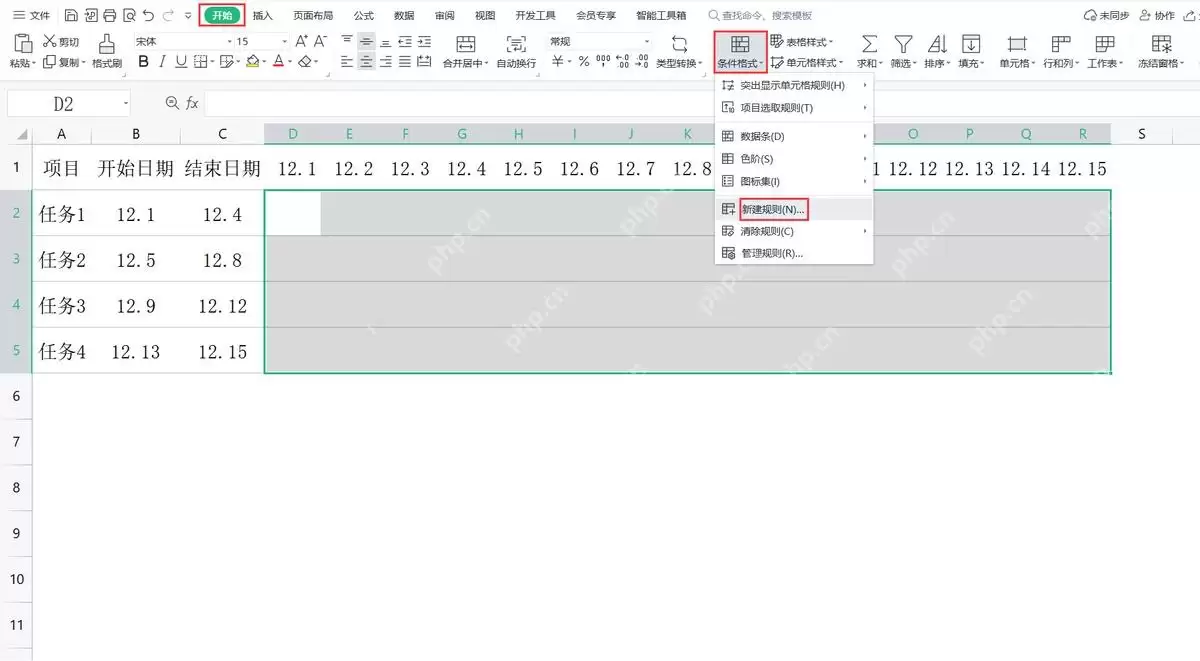
- WPS表格条件格式制作带颜色渐变甘特图的方法
- 时间:2026-07-24
-
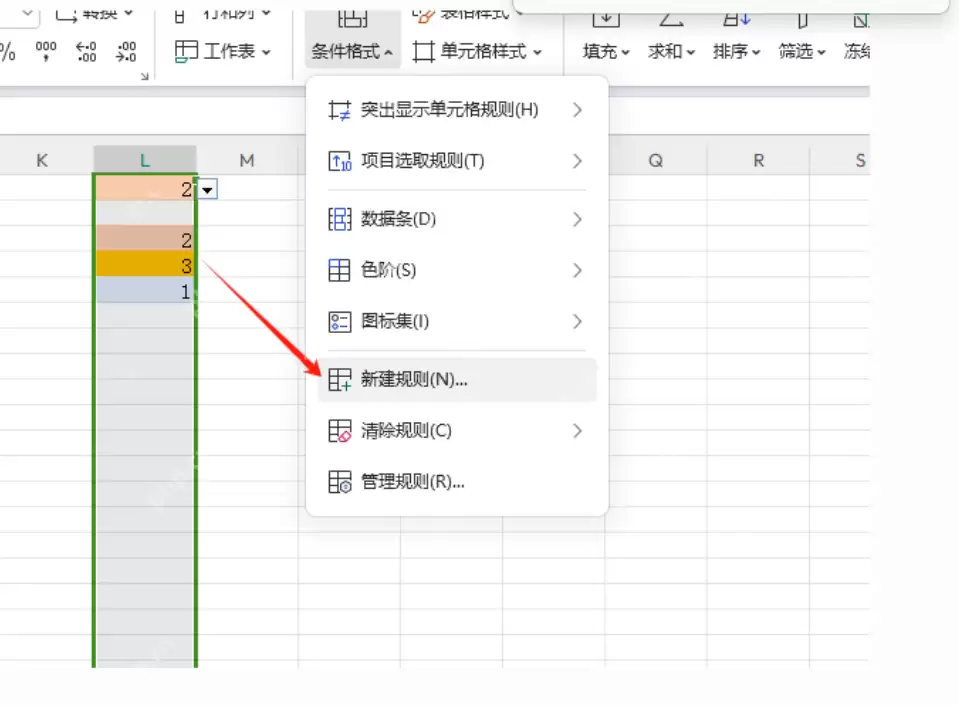
- WPS表格如何用数据验证制作带颜色提示输入框
- 时间:2026-07-24
-
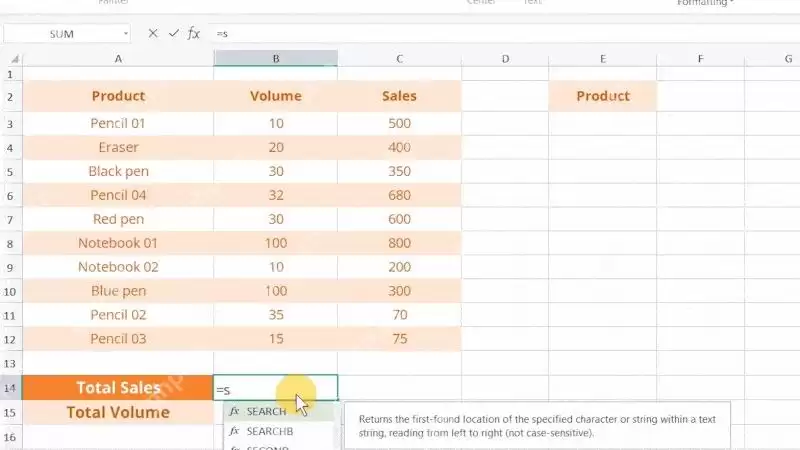
- WPS表格跨设备打开公式错误原因及解决方法
- 时间:2026-07-24
-
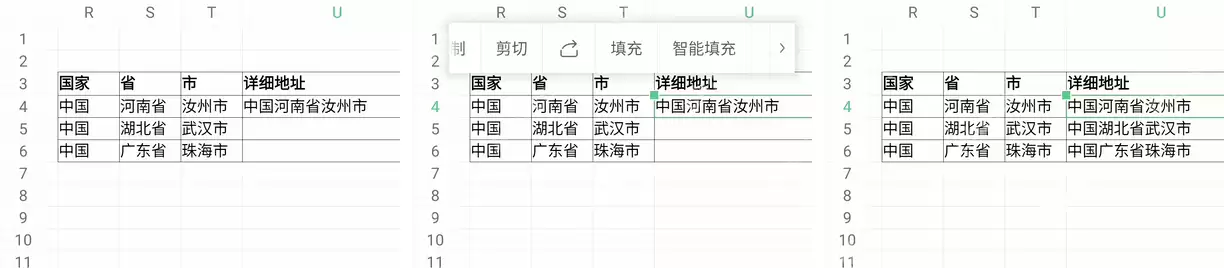
- WPS表格智能填充快速提取复杂文本信息
- 时间:2026-07-24
-
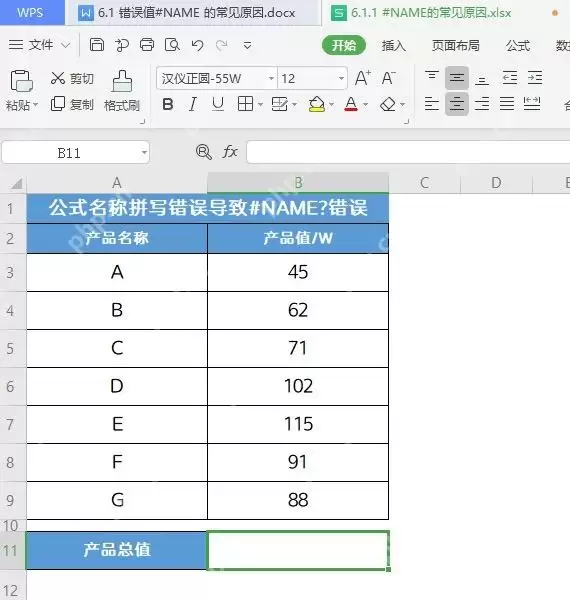
- WPS表格跨软件打开公式错误原因解析
- 时间:2026-07-23
-
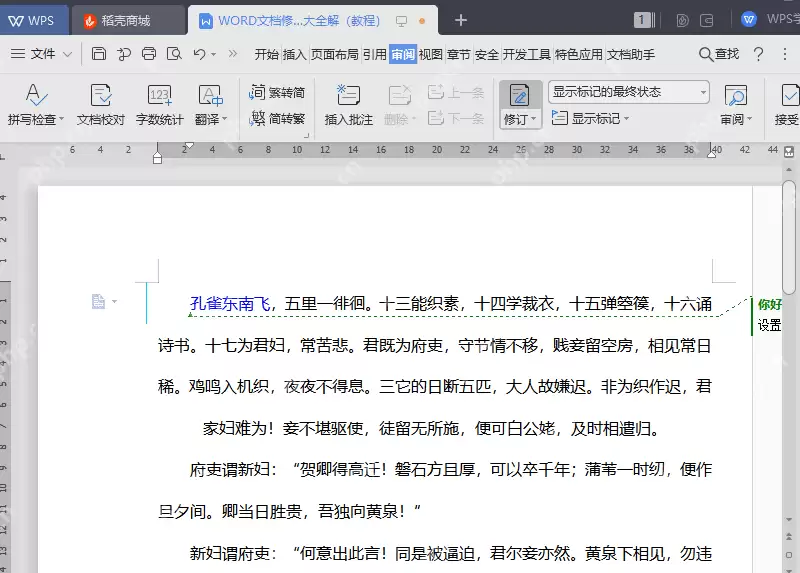
- WPS文字巧用修订模式与批注高效审核合同
- 时间:2026-07-23
-
- WPS表格自定义函数简化复杂财务计算逻辑
- 时间:2026-07-23
-
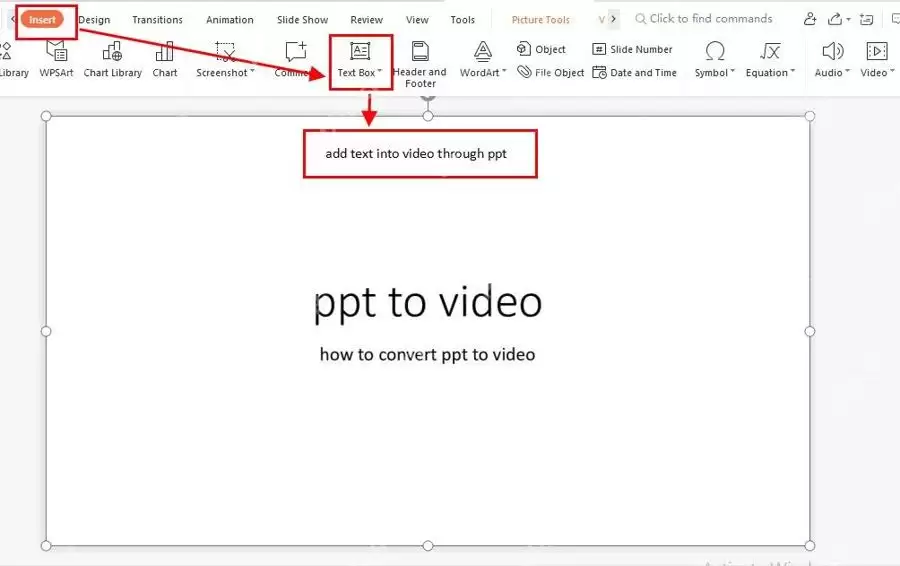
- WPS演示导出视频音画不同步原因与解决方法
- 时间:2026-07-23
精选合集
更多大家都在玩
热门话题
大家都在看
更多-

- iOS 13.5.1电池续航差是电池耗电问题吗
- 时间:2026-07-25
-

- 苹果教育优惠开启 附购买攻略
- 时间:2026-07-25
-

- 苹果iOS 14 beta 2 测试版主要更新内容:除细节变化外修复多项Bug
- 时间:2026-07-25
-

- iOS 14 beta 2 是否解决内存占用过多问题?
- 时间:2026-07-25
-

- 受欢迎的奥特曼游戏有哪些
- 时间:2026-07-25
-

- iOS 14信息应用5大更新变化
- 时间:2026-07-25
-

- iOS 14正式版上线时间公布 官方全新介绍
- 时间:2026-07-25
-

- 最新苹果iOS 14 Beta 2版本更新内容全解析与升级教程
- 时间:2026-07-25