Premiere抠图教程:绿幕抠像、颜色键与钢笔工具详解
时间:2026-06-26 | 作者:318050 | 阅读:0
在视频编辑的实际工作中,抠图是绕不开的高频操作。Premiere Pro提供了多种实现路径。每种方法都有其适用的场景和技巧。下面逐一拆解,帮你快速找到最适合的那一把“剪刀”。
利用“效果控件”中的“不透明度”和“蒙版”
蒙版抠图是最直接的方法。适合边缘清晰、背景不是特别复杂的场景,比如产品展示或人物半身像。
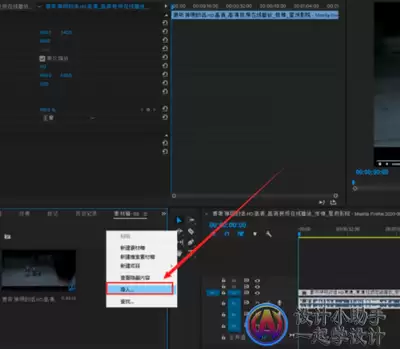
- 把素材拖到时间轴后,选中它。
- 在“效果控件”面板里找到“不透明度”选项。
- 点开前面的小三角,底下藏着“蒙版”功能。
- 点击“添加蒙版”,素材上就会覆盖一层白色蒙版。
- 用“钢笔工具”在蒙版上画出主体的轮廓。
- 注意:黑色部分代表隐藏,白色部分代表显示。
- 通过精细绘制,就能把主体独立提取出来。
使用“色度键”效果
如果背景是纯色(比如绿幕或蓝幕),那“色度键”就是最趁手的工具。关键点在于“相似度”的数值——调得太低,背景残留;调得太高,主体边缘可能被误伤。需要边调边预览,直到干净利落。
- 把素材拖到时间轴,给素材添加“色度键”效果。
- 在“效果控件”里,用“吸管工具”吸取背景颜色。
- 调整“相似度”等参数,让背景逐渐消失,只留下主体。
运用“超级键”效果
相比“色度键”,“超级键”是更强大的升级版,尤其适合处理光线不均匀或背景略有杂色的情况。需要多花点时间微调,才能让抠出的主体边缘不硬、不跳,融入新背景时毫无违和感。
- 先添加效果,再用吸管吸取背景主色。
- 调节“阈值”控制抠像的纯度。
- 调节“柔和度”让边缘更自然。
- 调节“基座”处理阴影或半透明区域。
利用“差值遮罩”
这个方法比较取巧,但非常实用——前提是你需要两段素材:一段是包含主体的画面,另一段是相同场景但主体不在(或位置不同)的干净背景。很适合拍摄角度固定的固定机位场景,比如监控画面或定时拍摄。
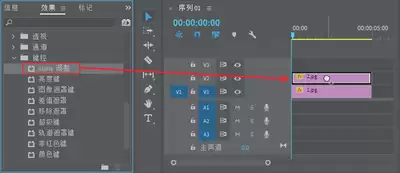
- 把两段素材叠放在时间轴上:要抠图的放在上方轨道,干净的背景放在下方。
- 选中上方素材,添加“差值遮罩”效果。
- 在“效果控件”里将下方素材指定为“差值图层”。
- 软件会自动对比两帧画面的差异,从而把主体“挖”出来。
没有万能的方法,只有适合当前素材的方法。所有抠图技巧的核心都在于耐心调试——参数不是死数字,效果要肉眼确认。多试几次,你会慢慢形成自己的判断:什么时候用蒙版,什么时候上超级键。这些经验积累起来,视频编辑的效率和质量自然会提升一个台阶。

来源:整理自互联网
免责声明:文中图文均来自网络,如有侵权请联系删除,心愿游戏发布此文仅为传递信息,不代表心愿游戏认同其观点或证实其描述。
相关文章
更多-
- PR2020视频旋转90度操作教程
- 时间:2026-07-04
-
- Vidu多人场景视频创建方法详解
- 时间:2026-07-03
-
- Premiere Pro自动生成音频波形的设置方法
- 时间:2026-07-01
-
- Premiere如何删除指定标记
- 时间:2026-07-01
-
- Premiere Pro软件中显示效果窗口的详细操作方法与技巧
- 时间:2026-06-30
-
- 秒剪APP如何将视频裁剪成全屏的详细操作步骤
- 时间:2026-06-29
-
- Premiere视频锐化教程详细步骤与技巧分享
- 时间:2026-06-29
-
- Premiere关键帧空间差值设为线性效果教程
- 时间:2026-06-28
精选合集
更多大家都在玩
大家都在看
更多-

- 高考志愿填报模板完整版附表格填写示例
- 时间:2026-07-04
-

- 2026好玩的挂机手游推荐
- 时间:2026-07-04
-

- 高考志愿填报规划师职业前景与报考指南
- 时间:2026-07-04
-

- 高考志愿填报实用指导与技巧
- 时间:2026-07-04
-

- 高考志愿填报时间安排
- 时间:2026-07-04
-

- 高考志愿填报系统使用技巧与注意事项
- 时间:2026-07-04
-

- 高考志愿填报模拟系统指南
- 时间:2026-07-04
-

- 高考志愿填报方法与技巧详解
- 时间:2026-07-04