Office 2016安装教程与步骤
时间:2026-06-27 | 作者:318050 | 阅读:0为什么还要装 Office 2016?
在数字化办公几乎成为标配的今天,Office 2016 依然是很多人电脑里的“老朋友”。后续版本层出不穷,但它的稳定性和易用性让不少用户选择坚守。那么,如何顺利地把 Office 2016 装到电脑上?流程并不复杂,按下面几步走,基本就能搞定。
1. 检查系统要求
动手之前,先确认电脑的“底子”够不够。
- Windows 用户:系统至少为 Windows 7 及以上。
- Mac 用户:系统需为 OS X 10.10 或更高版本。
这一点如果卡住,后面所有操作都白搭。
2. 获取安装文件
系统检查没问题,接下来就是拿到安装文件。有两种途径:
- 购买正版光盘。
- 从微软官网直接下载安装包。
如果选择官网下载,打开微软官方网站,在搜索框输入“Office 2016 下载”,进入对应页面。根据你的使用场景挑一个版本——家庭版还是专业版?看需求来,然后点击下载按钮。过程中可能弹出一些选项,别慌,选对版本就行。
3. 开始安装
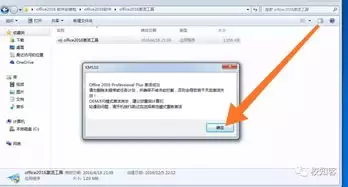
文件下载完成后,找到它并双击运行。如果是从官网下载的,一般会自动解压,解压后会出现一个安装程序图标,双击它,安装就正式开始了。
4. 输入产品密钥
安装过程会跳出向导界面。第一步就是输入产品密钥——这玩意儿可千万别弄错,大小写、数字都得核对清楚,否则安装直接卡住。输入正确后,点击“继续”。
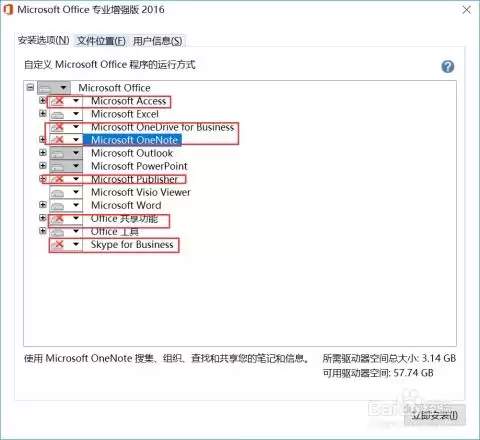
5. 选择安装方式
接着,安装向导会问你选择哪种安装方式:
- 快速安装:最省事,自动装上 Word、Excel 等常用组件。
- 自定义安装:如果你对软件了如指掌,只想装 Word 和 Excel,或者非得带上 Outlook,就选这个,勾选你真正需要的组件。
这就像点套餐还是单品,看你自己习惯。
6. 等待安装完成
选好之后点击“安装”,剩下的就交给电脑了。它会开始复制文件、安装组件,时间长短取决于电脑性能——老机器可能得多等一会儿。这时候不妨去泡杯茶。
7. 完成初始配置
安装完成,重启并不是必须的。但最好去开始菜单(Windows)或启动台(Mac)里找到 Office 2016 的图标,点开试试。初次打开时,系统可能会让你配置账户、选择默认保存位置之类的小设置,按提示一步步走完就行。全部搞定之后,Office 2016 就正式上线了,你可以在文档、表格、演示之间自由切换,享受高效办公体验。
总结
安装 Office 2016 就是这几个步骤:检查系统 → 获取文件 → 输入密钥 → 选择组件 → 等待安装 → 完成配置。按这个顺序来,基本不会出岔子。

来源:整理自互联网
免责声明:文中图文均来自网络,如有侵权请联系删除,心愿游戏发布此文仅为传递信息,不代表心愿游戏认同其观点或证实其描述。
相关文章
更多-
- 微软Office中启用宏的详细图文教程及注意事项
- 时间:2026-07-04
-
- Office自动保存设置方法
- 时间:2026-07-04
-
- iSlide怎么用?新手教程
- 时间:2026-06-28
-
- PDF文件手写签字详细操作步骤与技巧分享
- 时间:2026-06-28
-

- 如何在Office中设置自定义序列的详细步骤
- 时间:2026-06-20
-

- islide怎么用一步步从入门到高手超详细操作教程
- 时间:2026-06-19
-

- Win7提示“由于本机的限制该操作已被取消”的解决方法
- 时间:2026-06-17
-

- BetterWMF软件功能介绍与用途详解
- 时间:2026-06-14
精选合集
更多大家都在玩
大家都在看
更多-

- 高考志愿填报模板完整版附表格填写示例
- 时间:2026-07-04
-

- 2026好玩的挂机手游推荐
- 时间:2026-07-04
-

- 高考志愿填报规划师职业前景与报考指南
- 时间:2026-07-04
-

- 高考志愿填报实用指导与技巧
- 时间:2026-07-04
-

- 高考志愿填报时间安排
- 时间:2026-07-04
-

- 高考志愿填报系统使用技巧与注意事项
- 时间:2026-07-04
-

- 高考志愿填报模拟系统指南
- 时间:2026-07-04
-

- 高考志愿填报方法与技巧详解
- 时间:2026-07-04