iSlide怎么用?新手教程
时间:2026-06-28 | 作者:318050 | 阅读:0做PPT这件事,说难不难,说简单也不简单。尤其是当你需要在短时间内搞定一份拿得出手的演示文稿时,工具就显得格外重要。而iSlide,就是那种能把PPT制作效率和质量同时拉满的插件。不夸张地说,用熟了它,你可能会觉得之前手动排版的日子都是在浪费生命。
安装与启动
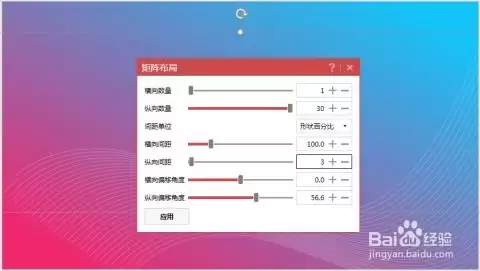
第一步,去iSlide官网下载对应你办公软件版本的插件。安装流程没什么弯弯绕绕,一路“下一步”就行。装完后打开PowerPoint,菜单栏里就会多出一个iSlide的专属选项卡。没错,它直接嵌在PPT里,没有割裂感。这里附上安装后的界面示意:
界面与功能区
说实话,iSlide的界面设计得很克制。功能区划分清楚,没有那种“功能多得无处下手”的压迫感。
“设计灵感”板块像是你的创意外脑。从布局到配色,刷一下就能看到几十种方案,总能找到一两个合心意的。
“主题库”就更省事了。全行业的高质量主题模板,换一下主题,整个PPT的风格立马升级。
“图表库”是数据展示的硬仗利器。折线图、柱状图、饼图……直接套模板,填数据,自动生成。颜色和样式都帮你调好了,还省去了手动调整对齐的麻烦。
操作实例
光说功能有点干,直接看实际场景。
快速排版
比如你要做一页目录页,手动摆文字和图标要费不少时间。在“布局工具”里,预设了多种排版样式。选一个合适的模板,把正文内容拖进去,调整一下字体和字号。页面瞬间从“毛坯”变成“精装”,整齐得像是请了设计师。
智能图表
销售数据要展示变化趋势?进“图表库”,挑一个折线图模板。输入数据后,iSlide会自动优化图表的配色和样式。数据趋势一目了然,关键节点还有标注提示。这一步,基本把Excel里折腾图表的时间省了一半。
资源管理
“资源宝库”里集成了大量高清图标、图片和插图。想找一个合适的图标?直接搜索关键词,海量结果秒级呈现,拖进PPT即可。再也不用满世界找素材网站,也不用担心版权问题——内嵌资源够你用很久。
技巧与注意事项
用iSlide时,有几点值得留意。一是快捷键:常用功能可以自己设置自定义快捷键,熟练之后操作速度能再上一个台阶。二是注意和PowerPoint自带功能的协同。比如动效和母版,两者搭配使用效果更好,但要注意不要产生功能冲突。另外,定期更新iSlide插件也是好习惯。新版本通常会修复bug、增加新素材和模板。
说到底,iSlide的存在就是让PPT制作从“苦力活”变成“设计工作”。无论是刚入门的新手,还是做过上百份演示的老手,都能从中找到提速提质的窍门。掌握它的核心用法,以后在各种汇报、路演、答辩场合,你只用操心内容本身,排版和美观度交给工具——这才是聪明人的做法。

来源:整理自互联网
免责声明:文中图文均来自网络,如有侵权请联系删除,心愿游戏发布此文仅为传递信息,不代表心愿游戏认同其观点或证实其描述。
相关文章
更多-
- 微软Office中启用宏的详细图文教程及注意事项
- 时间:2026-07-04
-
- Office自动保存设置方法
- 时间:2026-07-04
-
- PDF文件手写签字详细操作步骤与技巧分享
- 时间:2026-06-28
-
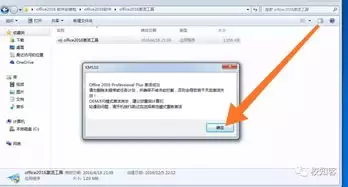
- Office 2016安装教程与步骤
- 时间:2026-06-27
-

- 如何在Office中设置自定义序列的详细步骤
- 时间:2026-06-20
-

- islide怎么用一步步从入门到高手超详细操作教程
- 时间:2026-06-19
-

- Win7提示“由于本机的限制该操作已被取消”的解决方法
- 时间:2026-06-17
-

- BetterWMF软件功能介绍与用途详解
- 时间:2026-06-14
精选合集
更多大家都在玩
大家都在看
更多-

- 高考志愿填报模板完整版附表格填写示例
- 时间:2026-07-04
-

- 2026好玩的挂机手游推荐
- 时间:2026-07-04
-

- 高考志愿填报规划师职业前景与报考指南
- 时间:2026-07-04
-

- 高考志愿填报实用指导与技巧
- 时间:2026-07-04
-

- 高考志愿填报时间安排
- 时间:2026-07-04
-

- 高考志愿填报系统使用技巧与注意事项
- 时间:2026-07-04
-

- 高考志愿填报模拟系统指南
- 时间:2026-07-04
-

- 高考志愿填报方法与技巧详解
- 时间:2026-07-04