Office自动保存设置方法
时间:2026-07-04 | 作者:318050 | 阅读:0在日常办公中,最让人崩溃的瞬间莫过于文档写到一半,电脑突然死机、程序闪退,或者不小心关掉了没保存的文件。好在Office软件早就替我们考虑到了这一点——自动保存功能。只要设置得当,它就像一位默默值守的“安全员”,每隔几分钟自动帮你存一份当前状态。即便意外发生,也能最大程度减少损失。下面,咱们就分组件聊聊具体怎么操作。
Word中设置自动保存
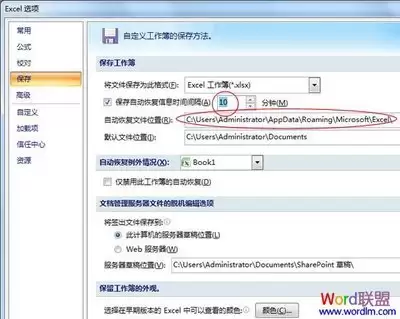
打开Word文档,点击左上角的“文件”选项卡,在弹出的菜单中选择“选项”。接着在“Word选项”窗口左侧点击“保存”。
在右侧找到“保存自动恢复信息时间间隔”,默认可能是10分钟,建议改成5分钟甚至更短。这样Word就会每隔5分钟自动帮你存一次。同时,下方还可以设置自动恢复文件的保存路径,方便日后查找。万一需要恢复,直接去那个文件夹里找就行。
Excel中设置自动保存
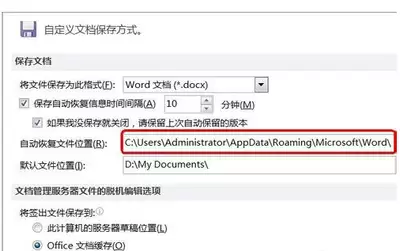
Excel的操作路径跟Word几乎一样:点击“文件”→“选项”,切换到“保存”选项卡。同样找到“保存自动恢复信息时间间隔”,这里建议设置为3分钟——因为Excel表格数据往往更密集,丢失几行数据可能就要重来。
另外,还有一个选项是“如果我没保存就关闭,请保留上次自动恢复的版本”。勾选上它,Excel会在关闭时自动保留未保存的恢复文件,进一步保障数据完整性。
PowerPoint中设置自动保存
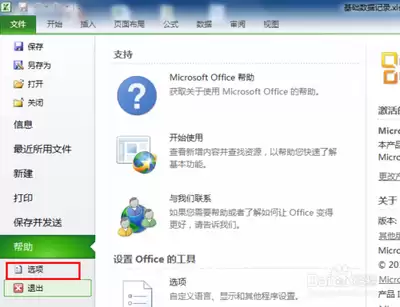
PowerPoint演示文稿的设置也如出一辙:点击“文件”→“选项”,进入“PowerPoint选项”窗口,左侧选择“保存”。这里同样可以设置自动保存的时间间隔,比如4分钟。演示文稿通常包含大量精心设计的排版、动画和内容,一旦丢失损失巨大,所以自动保存绝对是救命稻草。
设置好自动保存后,万一遇到电脑死机、程序崩溃或突然断电,别慌。下次打开Office程序时,左侧一般会自动弹出“文档恢复”面板,列出最近自动保存的版本。
你也可以手动进入“文件”→“信息”,找到“管理版本”或“恢复未保存的演示文稿”(Word和Excel类似),选择对应的自动恢复文件即可找回。可以说,花几秒钟设置好这个功能,换来的是整个办公过程的安心与高效,绝对是值得投入的小习惯。

来源:整理自互联网
免责声明:文中图文均来自网络,如有侵权请联系删除,心愿游戏发布此文仅为传递信息,不代表心愿游戏认同其观点或证实其描述。
相关文章
更多-
- 微软Office中启用宏的详细图文教程及注意事项
- 时间:2026-07-04
-
- iSlide怎么用?新手教程
- 时间:2026-06-28
-
- PDF文件手写签字详细操作步骤与技巧分享
- 时间:2026-06-28
-
- Office 2016安装教程与步骤
- 时间:2026-06-27
-

- 如何在Office中设置自定义序列的详细步骤
- 时间:2026-06-20
-

- islide怎么用一步步从入门到高手超详细操作教程
- 时间:2026-06-19
-

- Win7提示“由于本机的限制该操作已被取消”的解决方法
- 时间:2026-06-17
-

- BetterWMF软件功能介绍与用途详解
- 时间:2026-06-14
精选合集
更多大家都在玩
大家都在看
更多-

- 高考志愿填报模板完整版附表格填写示例
- 时间:2026-07-04
-

- 2026好玩的挂机手游推荐
- 时间:2026-07-04
-

- 高考志愿填报规划师职业前景与报考指南
- 时间:2026-07-04
-

- 高考志愿填报实用指导与技巧
- 时间:2026-07-04
-

- 高考志愿填报时间安排
- 时间:2026-07-04
-

- 高考志愿填报系统使用技巧与注意事项
- 时间:2026-07-04
-

- 高考志愿填报模拟系统指南
- 时间:2026-07-04
-

- 高考志愿填报方法与技巧详解
- 时间:2026-07-04