微软Office中启用宏的详细图文教程及注意事项
时间:2026-07-04 | 作者:318050 | 阅读:0在Office办公软件里,宏绝对算得上是一把“瑞士军刀”。它能自动执行重复性操作,把繁琐的批量任务变得一键搞定。不过想用上这把刀,得先把它“解禁”才行。不同组件的开启路径略有差异,下面逐一拆解。
Word中启用宏
打开Word文档后,点击左上角的“文件”选项卡,再选择“选项”。
在弹出的“Word选项”窗口里,找到“信任中心”,然后点击“信任中心设置”。
接下来进入信任中心对话框,在左侧菜单中选中“宏设置”。
在这里,你可以根据自己的安全偏好决定宏的行为:
- 禁用所有宏,并发出通知(最推荐,既能避免风险又不耽误事)
- 禁用所有宏,不通知(彻底屏蔽)
- 启用所有宏(风险高,除非你非常确定文档来源可靠)
选好后点击“确定”。此后,再打开包含宏的文档时,宏就能正常跑起来了。
Excel中启用宏
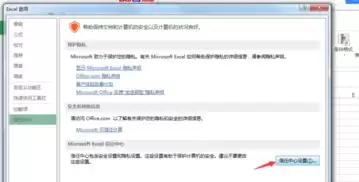
Excel的操作逻辑跟Word几乎如出一辙:同样先点“文件”→“选项”。
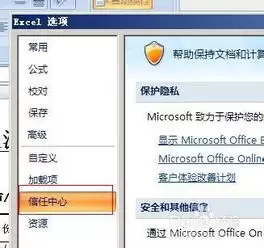
在“Excel选项”窗口中找到“信任中心”,然后点击“信任中心设置”。
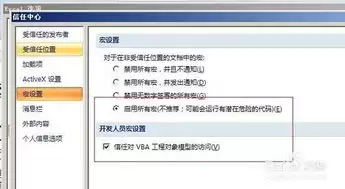
进入信任中心后,选择“宏设置”。这里也提供同样的几类选项。
根据自己的实际需求勾选,确定即可。等下次打开带宏的Excel文件时,宏就能正常工作了。
PowerPoint中启用宏
PowerPoint里也是同一套流程:点击“文件”→“选项”,切换到“信任中心”。
再点击“信任中心设置”,在信任中心对话里找到“宏设置”。
根据安全偏好选择合适的启用方式——比如“禁用所有宏,并发出通知”就是个稳妥的平衡点。
设置完点击确定保存。这样,当你打开带有宏的演示文稿时,宏就能顺利运行了。
宏一旦启用,你就可以借助预先编写好的代码来实现自动排版、数据处理、批量操作等高级功能,办公效率直接拉满。
不过需要提醒的是:宏本质上是一段可执行代码。如果来源不可靠,可能会带来安全风险。所以,选择启用方式时务必谨慎——既要效率,也要安全。

来源:整理自互联网
免责声明:文中图文均来自网络,如有侵权请联系删除,心愿游戏发布此文仅为传递信息,不代表心愿游戏认同其观点或证实其描述。
相关文章
更多-
- Office自动保存设置方法
- 时间:2026-07-04
-
- iSlide怎么用?新手教程
- 时间:2026-06-28
-
- PDF文件手写签字详细操作步骤与技巧分享
- 时间:2026-06-28
-
- Office 2016安装教程与步骤
- 时间:2026-06-27
-

- 如何在Office中设置自定义序列的详细步骤
- 时间:2026-06-20
-

- islide怎么用一步步从入门到高手超详细操作教程
- 时间:2026-06-19
-

- Win7提示“由于本机的限制该操作已被取消”的解决方法
- 时间:2026-06-17
-

- BetterWMF软件功能介绍与用途详解
- 时间:2026-06-14
精选合集
更多大家都在玩
大家都在看
更多-

- 高考志愿填报模板完整版附表格填写示例
- 时间:2026-07-04
-

- 2026好玩的挂机手游推荐
- 时间:2026-07-04
-

- 高考志愿填报规划师职业前景与报考指南
- 时间:2026-07-04
-

- 高考志愿填报实用指导与技巧
- 时间:2026-07-04
-

- 高考志愿填报时间安排
- 时间:2026-07-04
-

- 高考志愿填报系统使用技巧与注意事项
- 时间:2026-07-04
-

- 高考志愿填报模拟系统指南
- 时间:2026-07-04
-

- 高考志愿填报方法与技巧详解
- 时间:2026-07-04