Premiere多机位剪辑视频操作教程
时间:2026-06-27 | 作者:318050 | 阅读:0在多机位拍摄越来越普及的今天,Premiere的多机位剪辑功能堪称救星。它能帮你把来自不同角度的素材无缝整合,快速生成节奏流畅、视角丰富的成片。别看操作似乎复杂,其实拆解开来就那么几步。
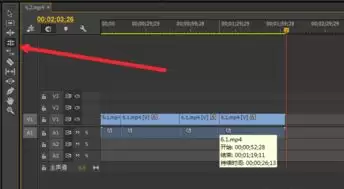
导入素材
先把各个机位拍摄的视频全部拉入Premiere的项目面板。这一步没什么花头,但有个小建议:命名一定要清晰。
例如“主机位_全景”“副机位_特写”。这样后面选同步点时能省不少眼神。
设置多机位模式
把所有要剪辑的视频轨道都放在时间轴上,然后全选这些轨道,右键选择“链接视频素材”。
接着,在菜单栏里找到“序列”>“多机位设置”>“启用多机位剪辑”。搞定之后,这些素材就会自动合并成一个多机位剪辑组。后面就可以像切换摄像机一样来回切换了。
选择合适的同步点
想要不同机位的画面严丝合缝地对上,得先找一个共同的参考点。可以是人物拍手的那一下,也可以是台词里的某个重音。
在时间轴上把素材放大,把播放头对准那个瞬间。后面所有操作都基于这个位置。
切换机位
这个环节最爽——播放视频时,直接按数字键“1”“2”“3”就能瞬时切换到对应的机位画面。默认快捷键就是这些数字,对应的正是你链接素材时的轨道顺序。
边播放边按,后期剪辑几乎像在导播台前实时切台一样高效。
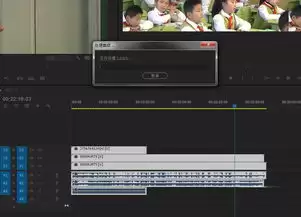
剪辑操作
在多机位模式下,剪辑手法和单轨道没什么两样:裁剪、分割、移动,通通适用。关键是根据叙事节奏不断切换机位,把最合适的镜头组合在一起。
比如对话场景里,谁说话切谁的特写,反应镜头切另一台,这样观众才不会觉得乏味。
调整音频
别忘了声音也要同步处理。不同机位录制的音频电平很可能不一样,有的闷有的炸。在“音频剪辑混合器”里实时盯一下波形,把各轨道的音量调到基本一致,避免成品里出现音量忽大忽小的尴尬。
如果追求极致,还可以把会议话筒的轨道单独拿出来做降噪处理。
导出视频
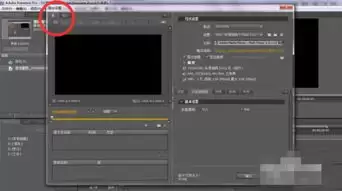
所有剪辑调音都完成后,最后一步就是导出。根据你的用途(网络发布还是留存备份)选择合适的格式和分辨率,直接点“导出”就行了。至此,一部多机位剪辑作品就完成了。
多机位剪辑看起来门槛高,其实只要按上面这些步骤走,哪怕第一次上手也能快速拿下。它真正节省的是后期反复对时间线、手动对齐素材的精力——而精力,恰恰是创作者最值钱的东西。

来源:整理自互联网
免责声明:文中图文均来自网络,如有侵权请联系删除,心愿游戏发布此文仅为传递信息,不代表心愿游戏认同其观点或证实其描述。
相关文章
更多-
- PR2020视频旋转90度操作教程
- 时间:2026-07-04
-
- Vidu多人场景视频创建方法详解
- 时间:2026-07-03
-
- Premiere Pro自动生成音频波形的设置方法
- 时间:2026-07-01
-
- Premiere如何删除指定标记
- 时间:2026-07-01
-
- Premiere Pro软件中显示效果窗口的详细操作方法与技巧
- 时间:2026-06-30
-
- 秒剪APP如何将视频裁剪成全屏的详细操作步骤
- 时间:2026-06-29
-
- Premiere视频锐化教程详细步骤与技巧分享
- 时间:2026-06-29
-
- Premiere关键帧空间差值设为线性效果教程
- 时间:2026-06-28
精选合集
更多大家都在玩
大家都在看
更多-

- 高考志愿填报模板完整版附表格填写示例
- 时间:2026-07-04
-

- 2026好玩的挂机手游推荐
- 时间:2026-07-04
-

- 高考志愿填报规划师职业前景与报考指南
- 时间:2026-07-04
-

- 高考志愿填报实用指导与技巧
- 时间:2026-07-04
-

- 高考志愿填报时间安排
- 时间:2026-07-04
-

- 高考志愿填报系统使用技巧与注意事项
- 时间:2026-07-04
-

- 高考志愿填报模拟系统指南
- 时间:2026-07-04
-

- 高考志愿填报方法与技巧详解
- 时间:2026-07-04