Premiere如何使用录音轨道的完整方法详解
时间:2026-06-28 | 作者:318050 | 阅读:0你看,在视频制作中,声音可是灵魂所在——一段恰到好处的旁白、一轨烘托气氛的背景音乐,往往能让作品质感直接上一个台阶。而Premiere作为一款专业的视频编辑软件,它的录音轨道功能用起来其实并不复杂,今天咱们就一起把它捋清楚。
一、准备工作
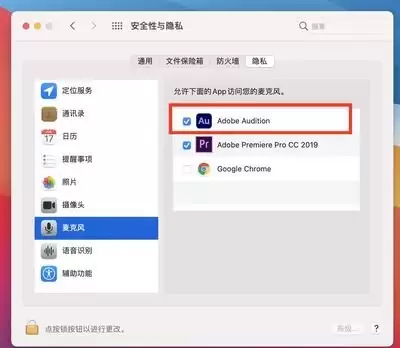
准备工作很简单。先确保电脑上接好了合适的录音设备,比如麦克风。然后打开Premiere,新建一个项目并创建好序列。这一步没什么花头,但别忘了检查设备是否被系统正确识别。
二、设置音频轨道
进入正题。在“时间轴”面板里,你会看到“音频轨道”区域。默认情况下,软件已经给你准备了好几条轨道。如果你需要更多,或者想删掉一些,右键轨道头部就能操作。
举个例子:你想录制一段旁白,又要单独放背景音乐。那就把它们分别安排在不同的轨道上。这样互不干扰,后期调整也方便。
三、录制音频
关键一步来了:点击“工具”面板里的“录制音频”按钮(就是那个麦克风图标)。这时会弹出一个录制设置窗口。在里面你要选对录音设备、音频输入通道等参数。很多人第一次录音效果不好,就是因为这里没选对设备。设置完点“确定”,一切准备就绪。
接下来,把播放指针拖到你想要开始录音的时间点。深呼吸,准备好了就再次点击那个“录制音频”按钮——录音正式开始。这时候你就像平时一样对着麦克风说话,或者播放需要的声音素材就行。录完了?点一下“停止”按钮,搞定。
四、剪辑与调整
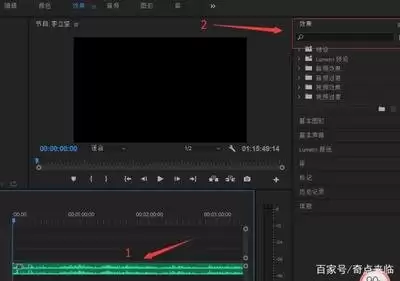
录好的音频会自动落到当前选择的音频轨道上,你会看到它变成了一条波形。你可以像剪辑视频一样对它下手:比如把开头和结尾多余的空白部分剪掉。在波形上直接拖动鼠标,选中要删除的片段,按Delete键清除,或者用剃刀工具细切,都行。
光剪干净还不够,音量和音调也得调一调。选中音频片段,在“效果控件”面板里找到音频相关的设置,比如“音量”“音调”。拖一拖滑块,或者输入数值,直到声音听起来舒服为止。这里有个小提示:旁白和背景音乐的音量比例要平衡,别让音乐盖过人声。
五、音效预设
如果还想更专业一点,Premiere自带了丰富的音频效果预设。混响、降噪、压缩……这些特效都能让声音变得更干净、更有层次。比如你录的旁白有点干巴巴,加一点混响立刻就有氛围感;如果环境噪音大,降噪效果就是你的救星。
六、总结要点
说到底,Premiere的录音轨道用起来就那么几步:
- 设备准备:接好麦克风,检查系统识别。
- 轨道设置:右键轨道头部可新增或删除。
- 开始录音:点击麦克风图标,选对设备。
- 后期调整:剪辑波形、调音量音调、添加效果预设。
真正出效果的,往往是那些细节——比如录音前检查电平避免爆音,后期用效果预设打磨音质。多动手试试,很快你就能为自己的视频打造出专业级的音频体验。

来源:整理自互联网
免责声明:文中图文均来自网络,如有侵权请联系删除,心愿游戏发布此文仅为传递信息,不代表心愿游戏认同其观点或证实其描述。
相关文章
更多-
- PR2020视频旋转90度操作教程
- 时间:2026-07-04
-
- Vidu多人场景视频创建方法详解
- 时间:2026-07-03
-
- Premiere Pro自动生成音频波形的设置方法
- 时间:2026-07-01
-
- Premiere如何删除指定标记
- 时间:2026-07-01
-
- Premiere Pro软件中显示效果窗口的详细操作方法与技巧
- 时间:2026-06-30
-
- 秒剪APP如何将视频裁剪成全屏的详细操作步骤
- 时间:2026-06-29
-
- Premiere视频锐化教程详细步骤与技巧分享
- 时间:2026-06-29
-
- Premiere关键帧空间差值设为线性效果教程
- 时间:2026-06-28
精选合集
更多大家都在玩
大家都在看
更多-

- 高考志愿填报模板完整版附表格填写示例
- 时间:2026-07-04
-

- 2026好玩的挂机手游推荐
- 时间:2026-07-04
-

- 高考志愿填报规划师职业前景与报考指南
- 时间:2026-07-04
-

- 高考志愿填报实用指导与技巧
- 时间:2026-07-04
-

- 高考志愿填报时间安排
- 时间:2026-07-04
-

- 高考志愿填报系统使用技巧与注意事项
- 时间:2026-07-04
-

- 高考志愿填报模拟系统指南
- 时间:2026-07-04
-

- 高考志愿填报方法与技巧详解
- 时间:2026-07-04