Visual Studio Code应用程序图标选哪个好
时间:2026-06-28 | 作者:318050 | 阅读:0Visual Studio Code 的成功,很大程度上来自它那种“你爱怎么折腾就怎么折腾”的开放态度——连应用图标这种小细节,都给了你充分的自由。
别小看这个图标,它可是你每天打开编辑器时第一眼看到的东西。选对了,甚至能影响一整天的写码心情。
那么,一个真正“对味”的VS Code图标,到底该怎么挑?
风格:简约与个性,你选哪边?
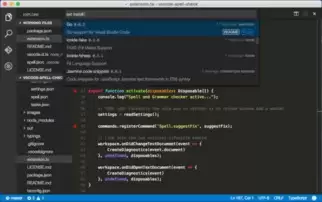
首先看风格。如果你的日常工作就是写简单的脚本、做点前端调试,那简约风格的图标可能最合适——干净、不抢眼,能让你的注意力稳稳地留在代码上。
但如果你是那种喜欢把开发环境也武装成“个人作品展”的极客,不妨试试带点艺术感、或走赛博朋克路线的设计。创意项目配上一个独特的图标,多少能让你在打开编辑器的那一刻,觉得自己跟别人不太一样。
颜色:用色调影响你的写码状态
颜色这关也很有讲究。明亮活泼的色调,比如橙色、天蓝,能带来轻松愉悦的视觉暗示,适合心情放松时使用。
而深沉低调的颜色——深灰、暗紫、甚至纯黑——则能帮你快速进入专注状态,尤其适合在深夜处理复杂的重构任务。别小看颜色心理学,实际用起来差别真的很明显。
大小:既要看得清,又不显得突兀
图标大小看似简单,其实很容易翻车。太大,会挤占屏幕空间的“领地”,让工作区显得局促;太小,又容易跟其他应用图标混在一起,找半天也点不准。
所以得根据自己的屏幕分辨率、窗口布局和眼力来权衡。通常来说,默认大小就是一个不错的起点。但如果你用的是4K显示器,适当调大点会更舒服。
兼容性:多场景测试,避免显示翻车
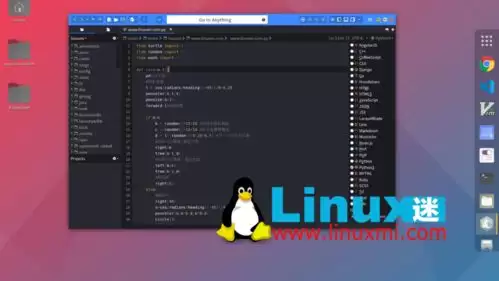
兼容性也是个容易忽略的点。一个图标在Windows资源管理器里看着挺美,换到macOS的Dock上可能就糊了;在浅色主题下很清晰,切换到深色模式后可能跟背景融为一体。
所以最好多试几个场景——不同操作系统、不同主题设置,确认它不会出现模糊、变形或显示异常的问题。
社区参考:别人的“踩坑”经验最实在
如果你实在拿不定主意,不妨去社区里转转。在Reddit、GitHub讨论区或者专门的VS Code主题论坛上,能找到不少开发者分享的图标使用体验。
那些“踩坑”经验往往比官方文档更实在。
此外,像Flaticon、Iconfinder这类图标资源网站也提供了大量分类清晰的选项。按风格、颜色、标签筛选,很快就能找到心仪的那一款。
最终建议:没有标准答案,适合你的才是最好的
说到底,VS Code的图标选择并没有标准答案。风格、颜色、大小、兼容性——每个细节都可能影响你日常写码的舒适度。
把这些因素跟自己实际的使用习惯结合起来,慢慢试、慢慢调,最终找到的那个图标,才是真正属于你自己的“门面”。
它不仅能让你打开编辑器时心情愉悦,也能在无数个深夜的编码旅程中,成为那个不起眼却坚定的陪伴。

来源:整理自互联网
免责声明:文中图文均来自网络,如有侵权请联系删除,心愿游戏发布此文仅为传递信息,不代表心愿游戏认同其观点或证实其描述。
相关文章
更多-
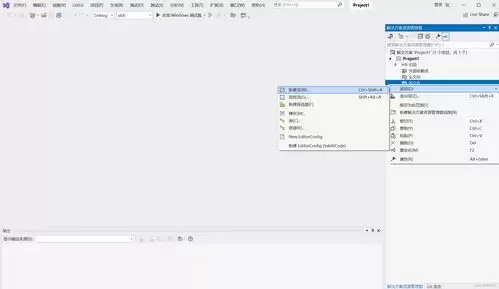
- Visual Studio创建C语言除法程序的完整方法与步骤详解
- 时间:2026-07-02
-
- Visual Studio代码与注释整理方法
- 时间:2026-07-02
-
- Visual Studio中如何查看Config自带文件
- 时间:2026-06-30
-
- Visual Studio已安装组件修改方法
- 时间:2026-06-29
-
- Visual Studio 如何手动添加工具箱控件
- 时间:2026-06-29
-
- Visual Studio Code右键单击快捷操作设置方法
- 时间:2026-06-28
-
- Visual Studio Code空窗关闭方法
- 时间:2026-06-28
-
- Visual Studio Code同步功能位置在哪里怎么找详细步骤教程
- 时间:2026-06-28
精选合集
更多大家都在玩
大家都在看
更多-

- 高考志愿填报模板完整版附表格填写示例
- 时间:2026-07-04
-

- 2026好玩的挂机手游推荐
- 时间:2026-07-04
-

- 高考志愿填报规划师职业前景与报考指南
- 时间:2026-07-04
-

- 高考志愿填报实用指导与技巧
- 时间:2026-07-04
-

- 高考志愿填报时间安排
- 时间:2026-07-04
-

- 高考志愿填报系统使用技巧与注意事项
- 时间:2026-07-04
-

- 高考志愿填报模拟系统指南
- 时间:2026-07-04
-

- 高考志愿填报方法与技巧详解
- 时间:2026-07-04