WPS手机版表格数据导出为图片方法
时间:2026-07-01 | 作者:318050 | 阅读:0你是不是也遇到过这种情况:手机WPS里表格数据整理得好好的,想把关键部分发给同事或客户看一眼,结果翻遍了菜单栏就是找不到那个该死的“转图片”入口,最后只能截图凑合,要不就是直接把文件丢过去,让人家自己打开看——万一不小心把原始数据给改了,那可就麻烦了。
最稳妥的办法,其实还是导出为图片。但这个功能的位置,确实藏得有点深。
先别急着在菜单里乱点,第一步要确认你打开的是正确类型的文档。必须是Excel格式(.xlsx/.xls)或WPS表格(.et)文件,而不是Word文档或者PDF。如果误点了文字文档,底部压根不会出现“输出为图片”这个选项。只有进入真正的单元格网格界面,才能继续后面的操作。
确认无误后,点击屏幕左下角的【工具】按钮,在弹出菜单里选【文件】,然后向上滑动列表,找到并点击【输出为图片】。这里有个小提醒:部分旧版本WPS(比如12.10以下的)可能会把这个选项藏在【更多】里,如果直接看不到,记得点进去翻一翻。
进去之后,你有三种导出策略可选。
方法一:整表转长图
适合数据量比较规整的纵向表格。点击【输出为长图片】,系统会自动识别全部有内容的区域。但问题是,如果表格里夹杂了大量空白行,它会一并截进去,画面会很难看,需要手动调整选区。
方法二:指定区域截图(强烈推荐)
这才是真正的核心操作。先点击【选区】,然后用手指在屏幕上拖拽框选你真正想转图的数据块。可以跨行列,也可以选多个不连续的区域。选完之后,点右上角的【下一步】。
必须记住:选区一定要手动确认,否则系统默认会输出整张工作表,那些隐藏列、测试数据、临时备注都可能暴露出去。
方法三:逐页导出
如果你已经设好了打印区域或分页符,用【逐页输出图片】会更清晰。每页生成一张独立图片,适合报表类的打印场景。
进入导出预览页后,可以调整【版式】,有标准、高清、A4竖版等样式。免费用户只能使用带WPS水印的版本。如果强行选择“高清无水印”,系统会弹窗提示你充值,绕不开。非会员用户的解决办法很简单:要么接受水印,要么考虑开通会员或企业账号。
最后,点击【分享】按钮,会弹出分享菜单。最推荐的操作是选【保存到相册】,等进度条走完,图片会自动存入手机的DCIM/WPS文件夹。之后你再从相册里发出去,就能避免聊天工具自动压缩导致文字模糊的问题。当然,你也可以直接选微信或钉钉发送,但务必记住:部分安卓机型在通过聊天工具直接发送时会自动压缩图片,表格中的小字可能会变得模糊不清。


来源:整理自互联网
免责声明:文中图文均来自网络,如有侵权请联系删除,心愿游戏发布此文仅为传递信息,不代表心愿游戏认同其观点或证实其描述。
相关文章
更多-
- WPS表格条件格式制作带颜色渐变甘特图的方法
- 时间:2026-07-24
-
- WPS表格如何用数据验证制作带颜色提示输入框
- 时间:2026-07-24
-
- WPS表格跨设备打开公式错误原因及解决方法
- 时间:2026-07-24
-
- WPS表格智能填充快速提取复杂文本信息
- 时间:2026-07-24
-
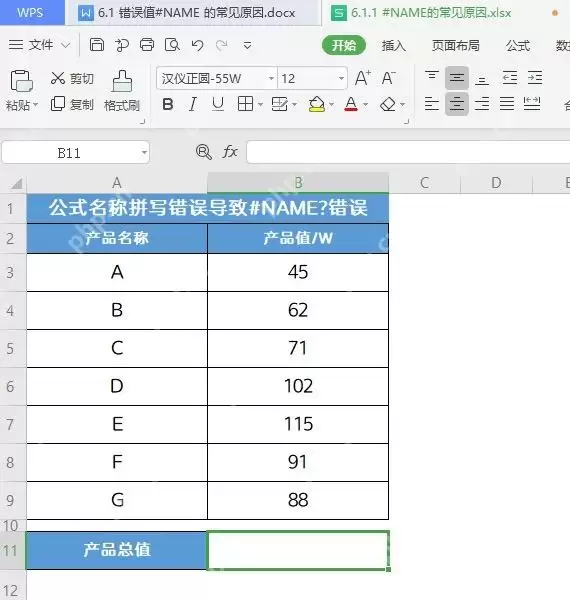
- WPS表格跨软件打开公式错误原因解析
- 时间:2026-07-23
-
- WPS文字巧用修订模式与批注高效审核合同
- 时间:2026-07-23
-
- WPS表格自定义函数简化复杂财务计算逻辑
- 时间:2026-07-23
-
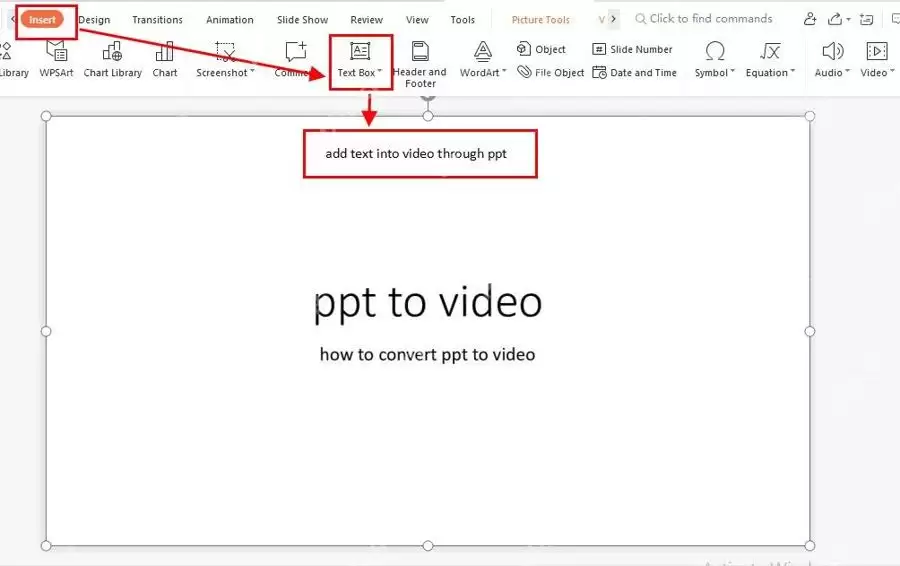
- WPS演示导出视频音画不同步原因与解决方法
- 时间:2026-07-23
精选合集
更多大家都在玩
热门话题
大家都在看
更多-

- iOS 13.5.1电池续航差是电池耗电问题吗
- 时间:2026-07-25
-

- 苹果教育优惠开启 附购买攻略
- 时间:2026-07-25
-

- 苹果iOS 14 beta 2 测试版主要更新内容:除细节变化外修复多项Bug
- 时间:2026-07-25
-

- iOS 14 beta 2 是否解决内存占用过多问题?
- 时间:2026-07-25
-

- 受欢迎的奥特曼游戏有哪些
- 时间:2026-07-25
-

- iOS 14信息应用5大更新变化
- 时间:2026-07-25
-

- iOS 14正式版上线时间公布 官方全新介绍
- 时间:2026-07-25
-

- 最新苹果iOS 14 Beta 2版本更新内容全解析与升级教程
- 时间:2026-07-25