百度浏览器电脑版导入Chrome书签数据迁移教程
时间:2026-07-05 | 作者:云端旅人 | 阅读:0想把Chrome的书签迁移到百度浏览器电脑版,本来应该是个挺顺手的事儿——毕竟百度浏览器自带跨浏览器识别能力。
但不少朋友实际操作时会发现,系统要么提示"未检测到Chrome",要么导入后书签压根没出现。
别急,问题通常出在以下几个环节:Chrome未运行、账号未同步、数据路径被改动,或者工具版本不够新。
下面直接给出三套经过验证的方案,覆盖绝大多数场景。你可以根据手头的条件,选择最顺手的那套。

一、通过百度浏览器内置导入工具导入
这是最省事的方法。百度浏览器原生就能扫描本地Chrome的用户数据目录,直接读取里面的Bookmarks JSON文件,连手动导出这一步都省了。
前提是:Chrome确实装好了,而且它的默认用户数据路径没被改过。
具体操作步骤
- 先启动百度浏览器电脑版,点击右上角那三个点的菜单按钮。
- 在下拉菜单里选"设置"。
- 进入设置页面后,左侧导航栏点"高级设置"。
- 往下翻到"隐私设置"区域,找到并点击"导入书签和设置"按钮。
- 弹出的窗口里,从下拉列表选"Google Chrome"。
- 只勾选"书签"这一项,其他像历史记录、密码之类的别选,省得导入一堆不必要的东西。
- 点击"导入",等进度条跑完就行。
如果提示"未检测到Chrome",请确认Chrome已安装,并且它的用户数据路径是默认的,没被手动改过。
二、通过HTML书签文件导入
如果Chrome已经卸载了、被重命名了,或者你用的是便携版导致百度浏览器找不到它的数据目录,那上面的方法就行不通了。
这时候可以退一步:先在Chrome里把书签导出一个标准的HTML文件,再让百度浏览器加载这个文件。
这个办法不依赖Chrome是否在运行,兼容所有版本。
具体操作步骤
- 打开Chrome浏览器,按下 Ctrl+Shift+O 快捷键打开书签管理器。
- 点击右上角三个垂直点的图标,选择"导出书签"。
- 在弹出的保存对话框里,选个好记的位置(比如桌面),文件名保持默认的"bookmarks.html",点"保存"。
- 切换到百度浏览器,进入"设置"→"高级设置"→"导入书签和设置"。
- 在弹出的窗口底部,你会看到一个"从HTML文件导入"的链接,点它。
- 在文件选择窗口里,定位到刚才保存的bookmarks.html文件,选中它。
- 点击"打开",系统会自动解析并把这些书签加到当前书签栏。
导入后书签会出现在一个叫"已导入"的文件夹里,你可以手动把它们拖到书签栏上。
三、通过Chrome Bookmarks JSON文件直导
Chrome的书签在本地是以纯文本JSON格式保存的,百度浏览器其实也支持直接读取这个文件来迁移。
这样做的好处是:原始的时间戳、文件夹结构,还有那些没来得及同步的离线书签全都能保留。对数据完整性要求高的朋友,首选这条路。
具体操作步骤
- 先把Chrome浏览器完全关掉,包括后台进程——最好去任务管理器里确认一下chrome.exe没有在跑。
- 按下 Win+R 调出运行框,输入 %LOCALAPPDATA%GoogleChromeUser DataDefault,回车打开这个目录。
- 在里面找一个叫 Bookmarks 的文件(注意是没有扩展名的那个,不是Bookmarks.bak)。
- 把这个Bookmarks文件复制到桌面或者别的方便找的地方,然后重命名成 chrome_bookmarks.json。
- 在百度浏览器里,进入"设置"→"高级设置"→"导入书签和设置"。
- 在源浏览器下拉列表中选"Google Chrome",然后点击"从JSON文件导入"(部分版本可能需要先开启开发者模式才会显示这个选项)。
- 选中刚才重命名的 chrome_bookmarks.json 文件,点击"打开"就完成了。
如果找不到"从JSON文件导入"这个选项,请先把百度浏览器更新到v12.58及以上版本。

免责声明:文中图文均来自网络,如有侵权请联系删除,心愿游戏发布此文仅为传递信息,不代表心愿游戏认同其观点或证实其描述。
相关文章
更多-

- Logseq多端同步与数据迁移操作指南
- 时间:2026-08-22
-
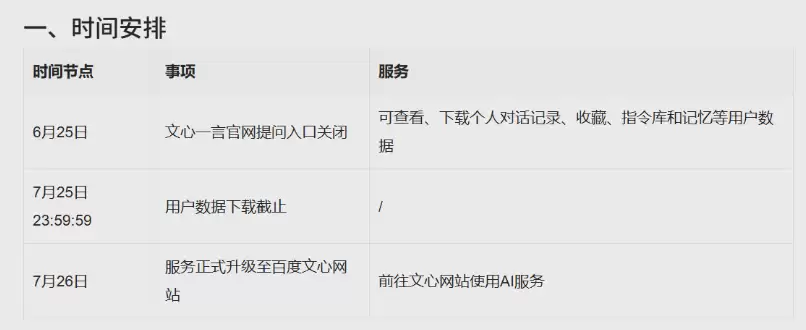
- 文心一言全面升级数据迁移即将开启百度文心新面貌
- 时间:2026-07-28
-
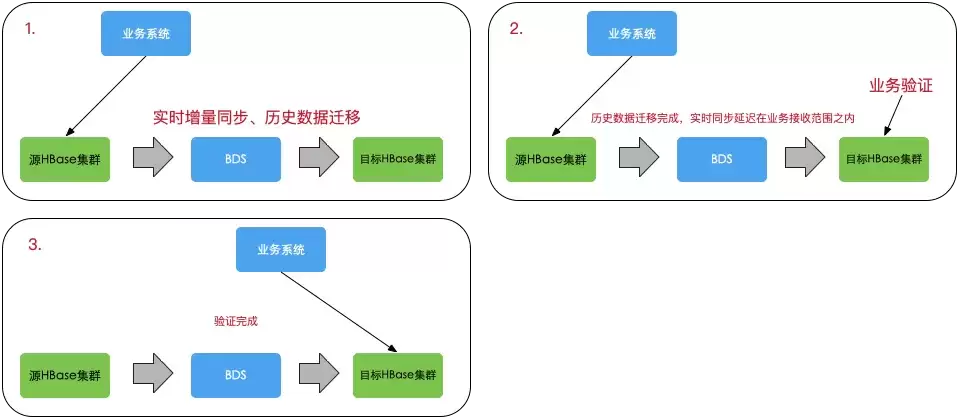
- BDS与HBase集群之间数据迁移同步的实用高效利器
- 时间:2026-07-23
-
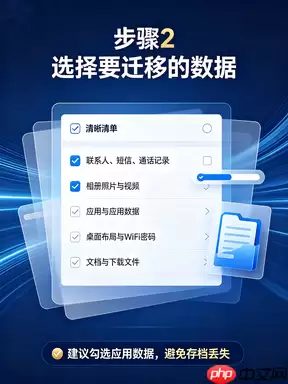
- 小米17换机数据迁移详细步骤
- 时间:2026-07-14
-

- 百度网盘青春版文件导入与原盘数据迁移方法
- 时间:2026-07-01
-

- MasterGo导入Figma文件详细步骤与数据迁移指南
- 时间:2026-05-22
-

- 微信聊天记录备份迁移到安卓模拟器教程
- 时间:2026-05-21
-

- 小米手机数据迁移后旧设备信息如何彻底清除
- 时间:2026-05-11
精选合集
更多大家都在玩
大家都在看
更多-
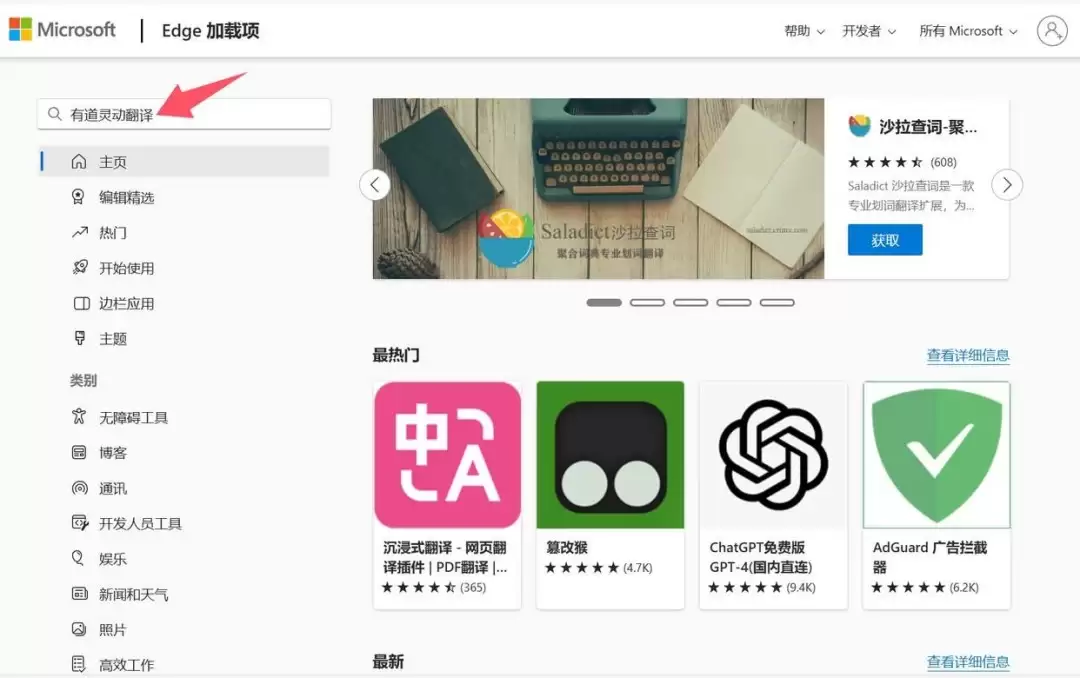
- Edge浏览器怎么安装第三方翻译插件
- 时间:2026-11-03
-
- 《篮球少女:飞跃巅峰》战术板介绍
- 时间:2026-11-03
-

- 《篮球少女:飞跃巅峰》宿舍休息搭配攻略
- 时间:2026-11-03
-

- 《打开你脑洞》蛛丝诱惑帮助女孩逃脱通关攻略
- 时间:2026-11-03
-
- 借助IDA反编译深度剖析软件逻辑漏洞与加壳技术
- 时间:2026-11-03
-
- 详解Gross Beat插件:在FL Studio中制作停顿效果的实操指南
- 时间:2026-11-03
-

- Geomagic打不开STL文件的原因解析与正确导入步骤
- 时间:2026-11-03
-
- AppScan扫描选项配置方法及详细教程
- 时间:2026-11-03