小米17换机数据迁移详细步骤
时间:2026-07-14 | 作者:云端旅人 | 阅读:0拿到小米17,第一件事肯定是把旧手机里的“家当”搬过来。别担心,这事儿其实比想象中简单得多。先说几个关键点:数据迁移的核心在于“完整性”,尤其是微信聊天记录和游戏进度,这些一旦丢了,哭都来不及。这份攻略就是帮你把每一步都踩实,确保新手机上手就能用,像老朋友一样熟悉。
迁移前关键准备
新机这头,如果是第一次开机,进入设置向导时直接点「数据迁移」就行。要是已经激活了,也别慌,进「设置」→「更多设置」→「小米换机」,选「我是新手机」,确认品牌是「小米 / Redmi」,屏幕就会自动亮出二维码和6位配对码。
旧机那边,打开「小米换机」App,选「我是旧手机」,然后扫一下新机屏幕上的二维码,两台设备就算“握手”成功了。整个过程不需要联网,靠的是小米自家的直连技术,速度杠杠的。
迁移内容自定义勾选
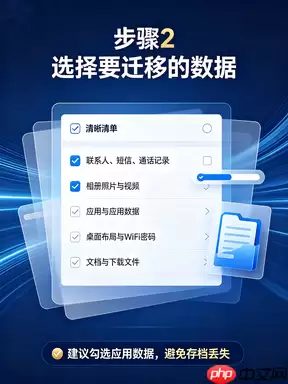
到了选内容这一步,建议全选,别犹豫。具体来说,下面这些最好一个不落:
通讯录、信息、通话日志——这是基础中的基础,少一个都不行。
图片、视频、音频、文档、下载目录里的文件——搬家嘛,家当自然要带齐。
已安装的应用及对应应用数据——这一点必须重点勾选。如果你不想游戏进度归零、账号重新登录,那就别偷懒。
桌面图标布局、文件夹结构、小组件位置——连桌面布局都能原样搬过来,新手机到手就能用,省去重新摆弄的麻烦。
已保存的Wi-Fi密码、系统偏好设置、闹钟设定、输入法个性化词库——这些细节最容易被忽略,但体验感差距就在这里。
微信聊天记录专项迁移
微信聊天记录是迁移里的“重头戏”,需要单独处理。旧手机微信里,点「我」→「设置」→「聊天」→「聊天记录备份与迁移」→「迁移聊天记录到另一台设备」,这时候可以选「全部迁移」,也可以按需只挑部分对话。选完后,屏幕会生成一个临时二维码。
新手机这边,登录同一个微信号,按同样的路径进入迁移功能,扫描旧手机生成的二维码,传输就开始了。整个过程数据量可能不小,建议在Wi-Fi环境下操作,耐心等它跑完,千万别中途中断。


免责声明:文中图文均来自网络,如有侵权请联系删除,心愿游戏发布此文仅为传递信息,不代表心愿游戏认同其观点或证实其描述。
相关文章
更多-

- Logseq多端同步与数据迁移操作指南
- 时间:2026-08-22
-
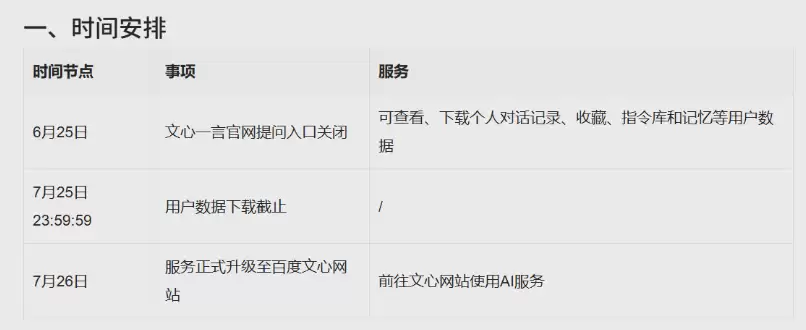
- 文心一言全面升级数据迁移即将开启百度文心新面貌
- 时间:2026-07-28
-
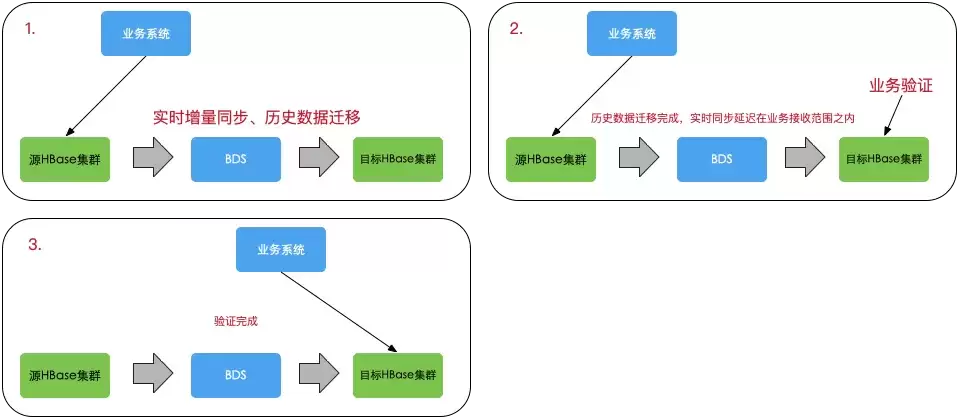
- BDS与HBase集群之间数据迁移同步的实用高效利器
- 时间:2026-07-23
-

- 百度浏览器电脑版导入Chrome书签数据迁移教程
- 时间:2026-07-05
-

- 百度网盘青春版文件导入与原盘数据迁移方法
- 时间:2026-07-01
-

- MasterGo导入Figma文件详细步骤与数据迁移指南
- 时间:2026-05-22
-

- 微信聊天记录备份迁移到安卓模拟器教程
- 时间:2026-05-21
-

- 小米手机数据迁移后旧设备信息如何彻底清除
- 时间:2026-05-11
精选合集
更多大家都在玩
大家都在看
更多-
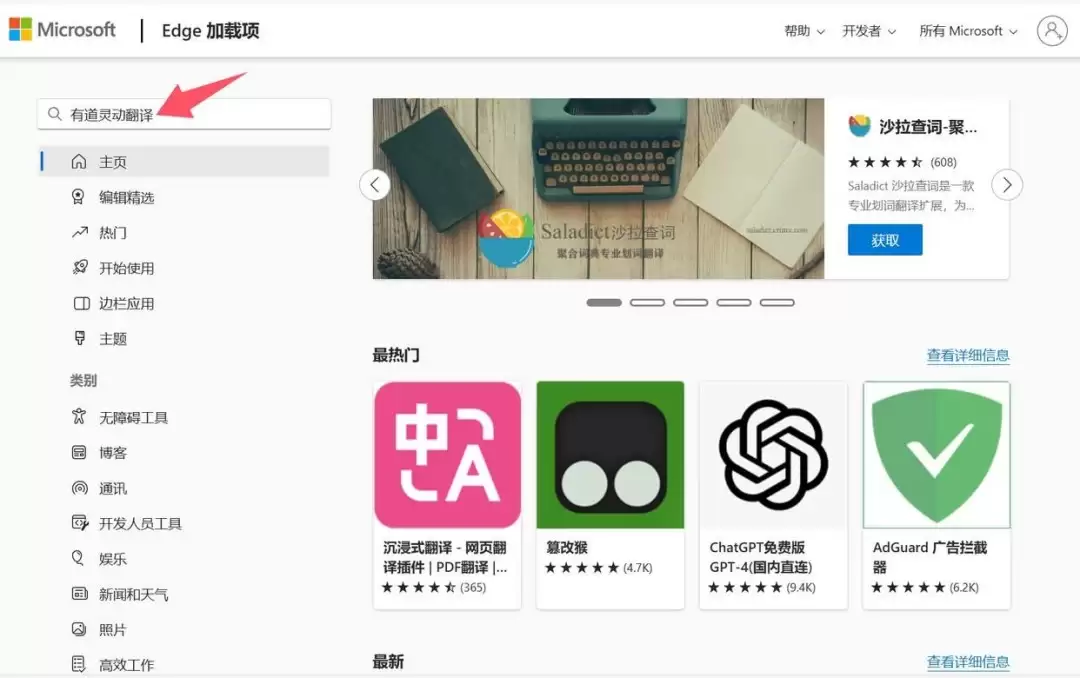
- Edge浏览器怎么安装第三方翻译插件
- 时间:2026-11-03
-
- 《篮球少女:飞跃巅峰》战术板介绍
- 时间:2026-11-03
-

- 《篮球少女:飞跃巅峰》宿舍休息搭配攻略
- 时间:2026-11-03
-

- 《打开你脑洞》蛛丝诱惑帮助女孩逃脱通关攻略
- 时间:2026-11-03
-
- 借助IDA反编译深度剖析软件逻辑漏洞与加壳技术
- 时间:2026-11-03
-
- 详解Gross Beat插件:在FL Studio中制作停顿效果的实操指南
- 时间:2026-11-03
-

- Geomagic打不开STL文件的原因解析与正确导入步骤
- 时间:2026-11-03
-
- AppScan扫描选项配置方法及详细教程
- 时间:2026-11-03