PDF导出到OneDrive功能的启用方法完整详细操作步骤
时间:2026-07-06 | 作者:骑光打字机 | 阅读:0PDF文件导出到OneDrive的详细步骤
在日常办公和学习中,PDF文件导出到OneDrive属于高频操作。
跨设备访问、多人协作都离不开它。下面就把启用步骤拆解说明,照着做就行。

一、确保OneDrive账号在线
打开电脑上的OneDrive应用程序,输入正确的账号信息完成登录。
如果还没安装应用,直接去微软官网下载安装即可。
二、打开PDF文件并找到导出功能
登录成功后,找到你想要导出PDF的应用程序。
以Adobe Acrobat为例:打开PDF文件后,点击顶部菜单栏的“文件”。
在“文件”菜单中,找到“导出”选项。
不同软件位置可能稍有差异,但一般在文件操作菜单里,仔细找就能发现。
三、选择另存为或保存副本
在导出选项里,选择“另存为”或“保存副本”这类功能。
名称大同小异,意思是将当前文件另存一份到别处。
四、定位OneDrive文件夹并保存
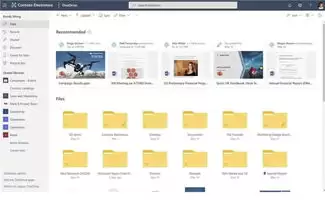
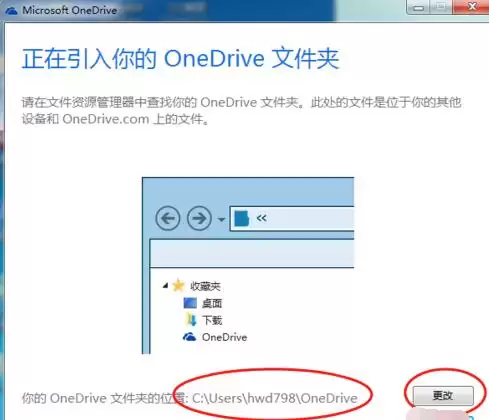
弹出文件保存位置窗口后,在左侧导航栏找到OneDrive文件夹。
它通常在“此电脑”或“我的电脑”下面,点一下即可快速定位。
进入OneDrive文件夹后,可以选择一个子文件夹存放,或直接放在根目录下。
给导出的PDF起个文件名,点击“保存”。
文件开始导出并上传到OneDrive。
五、上传完成后跨设备访问
上传完成后,在OneDrive网页端或其他登录同一账号的设备上,都能找到这个PDF。
可随时查看、编辑或分享给他人。
六、快捷方式:直接分享到OneDrive
有些应用程序支持直接将PDF分享到OneDrive。
例如在办公软件中,点击分享功能后,能看到OneDrive作为分享目标选项。
按提示操作即可完成导出,省去另存为的步骤。

免责声明:文中图文均来自网络,如有侵权请联系删除,心愿游戏发布此文仅为传递信息,不代表心愿游戏认同其观点或证实其描述。
相关文章
更多-
- OneDrive怎么同步文件
- 时间:2026-10-17
-
- OneDrive共享链接过期时间设置教程
- 时间:2026-08-28
-

- 关闭OneDrive开机自启动的详细设置方法
- 时间:2026-08-23
-

- 如何将PDF文件导出保存到OneDrive
- 时间:2026-08-23
-

- 关闭PDF导出到OneDrive的方法
- 时间:2026-08-16
-

- Windows 11最新补丁引发蓝屏卡死及BitLocker锁死
- 时间:2026-08-10
-
- Microsoft365利用OneDrive云存储实现文件离线访问的详细步骤
- 时间:2026-07-24
-
- OneDrive同步电脑文件:自动备份与共享链接教程
- 时间:2026-07-24
精选合集
更多大家都在玩
热门话题
大家都在看
更多-

- 神明蜕变逆袭RPG《星途天城》正式公测,强力神话星灵签到送,新手也能全图鉴!
- 时间:2026-10-22
-

- 蚂蚁新村小课堂今日答案10月22日 光伏发电运维值班员管理的是什么能源
- 时间:2026-10-22
-
- 蚂蚁新村2026年10月22日答案最新
- 时间:2026-10-22
-
- 蚂蚁庄园答案2026年10月23日
- 时间:2026-10-22
-
- 蚂蚁庄园今天答题答案2026年10月23日
- 时间:2026-10-22
-
- 蚂蚁庄园今日答案2026年10月23日
- 时间:2026-10-22
-
- “菊花霜"指的是秋季的哪一场霜 蚂蚁庄园今日答案10.23
- 时间:2026-10-22
-
- 小鸡答题今天的答案是什么2026年10月23日
- 时间:2026-10-22