Premiere Pro中切换编辑点的完整教程与操作步骤详解
时间:2026-07-13 | 作者:电竞小硕 | 阅读:0在Premiere里,切换编辑点是一项基本功。别小看它,用好了,视频的节奏感和内容控制力会直接上一个台阶。下面就来拆解具体操作。
基础操作:导入素材并准备
先把软件打开,导入你想折腾的视频素材,拖到时间轴上。这时候你会看到片段按顺序排好,就像一列火车。接下来,重点来了。
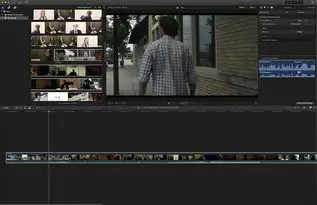
使用剃刀工具精准切割
想精准切到某个编辑点?最直接的工具是“剃刀工具”。它在工具栏里,图标就是一把小剃刀,非常好认。
选中它,把鼠标指针移到时间轴上你想切断的位置,点一下,片段就被一分为二了。比如你想在某个片段中间加一个过渡效果,那就先用剃刀在那个位置切开,然后再去添加过渡——这样操作起来特别顺手。
用波纹编辑工具保持时长不变
另一个好用的工具是“波纹编辑工具”。它的妙处在于:你调整某个片段的入点或出点时,相邻片段会自动跟着移动,整段视频的总时长保持不变。
比如你发现某段太长了,想缩短一点,用波纹编辑工具拖拽片段边缘,后面的片段就会自动补位,不会出现黑屏或空隙。你是不是也遇到过剪完一个片段后发现后面全乱了?有了这个工具,就不用担心。
利用标记功能快速跳转
还有一种情况:你需要在多个编辑点之间快速跳转。这时候标记功能就派上用场了。
在你觉得重要的位置,点击时间轴上方的“设置标记”按钮(图标是一个带数字的小方块),就能给这个点打上标记。之后,用“跳转到上一个标记”或“跳转到下一个标记”按钮,就能在不同标记点之间快速切换,省去手动拖拽时间轴的麻烦。

快捷键提升效率
熟练之后你会发现快捷键才是效率神器。比如按下 Ctrl+K(Windows)或 Command+K(Mac),就可以在播放头所在位置快速切断视频,创建一个新的编辑点,比鼠标操作快得多。
总结:掌握节奏控制
说到底,这些方法的核心就一个目的:让你在剪辑时对节奏的掌控更精准、更自由。多上手试试,找到最适合自己的那一套组合拳。

免责声明:文中图文均来自网络,如有侵权请联系删除,心愿游戏发布此文仅为传递信息,不代表心愿游戏认同其观点或证实其描述。
相关文章
更多-
- Premiere素材源面板如何一键删除所有标记
- 时间:2026-09-01
-
- Premiere源文件改名后素材脱机怎么解决
- 时间:2026-08-28
-
- Adobe Premiere如何添加保留低音滤波效果:详细操作步骤
- 时间:2026-08-27
-

- Premiere亮度曲线降低视频亮度详细教程
- 时间:2026-08-27
-
- Premiere无法剪辑视频的解决方法与修复教程
- 时间:2026-08-23
-
- Premiere添加白场过渡效果详细教程 两个视频转场步骤详解
- 时间:2026-08-23
-
- Adobe Premiere 2019外观颜色设置详细教程
- 时间:2026-08-23
-
- Premiere Pro 2019关闭工具提示的详细操作方法
- 时间:2026-08-23
精选合集
更多大家都在玩
大家都在看
更多-

- 八大山人是谁
- 时间:2026-09-21
-
- 精浓度越高,消毒效果越好吗 蚂蚁庄园今日答案9.22
- 时间:2026-09-21
-
- 蚂蚁庄园今天答题答案2026年9月22日
- 时间:2026-09-21
-
- 蚂蚁庄园答题今日答案2026年9月22日
- 时间:2026-09-21
-
- 蚂蚁庄园小课堂2026年9月22日最新题目答案
- 时间:2026-09-21
-
- 小鸡答题今天的答案是什么2026年9月22日
- 时间:2026-09-21
-
- 蚂蚁庄园每日答题答案2026年9月22日
- 时间:2026-09-21
-
- 以下哪一项是闽南地区的特色小吃 蚂蚁庄园今日答案9月22日
- 时间:2026-09-21