WPS公文页码设置步骤详解
时间:2026-07-16 | 作者:318050 | 阅读:0如何在WPS AI中规范设置公文页码
公文页码的设置,关乎文档的整体规范与专业性。一份排版得体的公文,页码清晰、位置准确是基本要求。
下面,我们将详细拆解在WPS AI中高效、规范地设置公文页码的步骤。
第一步:进入页码设置界面
首先,打开需要编辑的公文文档。
将光标移动到计划插入页码的位置,通常是文档的页脚区域。
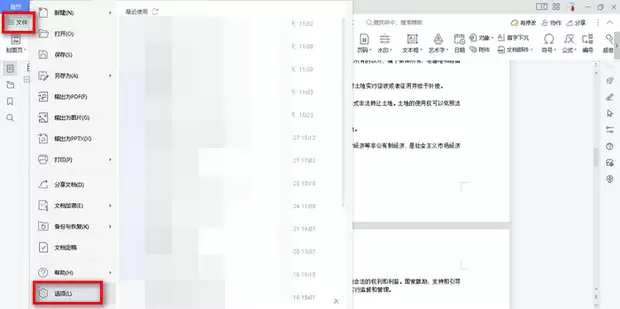
接着,在顶部菜单栏点击“插入”选项卡,在下拉菜单中找到并点击“页码”功能,即可进入详细设置界面。
第二步:选择页码样式
WPS AI的页码库提供了丰富的样式选择。
你可以根据单位或行业的公文格式规范,挑选最合适的一款。常见样式包括:
- “第X页 共X页”
- “X / Y”
- 纯数字格式
这些样式基本能满足日常公文需求。
第三步:设置页码格式
选好样式后,可进一步微调页码的呈现效果。
例如,调整字体、字号和颜色,使其与公文正文风格保持一致。
通常,公文页码推荐使用简洁的宋体、四号字,颜色设置为黑色,以确保清晰易读且庄重。
第四步:调整页码位置
页码在页脚中的对齐方式可以灵活设定。
在WPS AI中,你可以轻松将页码设置为左对齐、居中或右对齐。
根据多数公文排版习惯,页码放置在页脚右侧的情况较为普遍。
第五步:自动添加规范页码
强烈建议使用自动页码功能以提高效率。
在文档某一页设置好页码样式和格式后,该样式会自动应用到所有后续页面。
当文档页数因内容增减而变动时,页码会自动重新计算并更新,无需手动干预,确保了页码的连续和准确。
第六步:处理特殊页码
封面、目录页等部分通常不需要显示页码。设置方法如下:
- 在页码设置界面,找到“页码格式”或相关高级选项。
- 勾选“首页不同”或“奇偶页不同”复选框。
- 最后,单独前往不需要页码的页面,手动删除页脚处的页码即可。
这样既能保持统一规范,又能灵活应对特殊情况。
总结
熟练掌握WPS AI的页码设置功能,能让公文编辑事半功倍。
关键在于:根据规范选对样式和格式,并善用自动化功能。最后务必整体检查,确保每一处细节都符合公文格式的严谨要求。

来源:整理自互联网
免责声明:文中图文均来自网络,如有侵权请联系删除,心愿游戏发布此文仅为传递信息,不代表心愿游戏认同其观点或证实其描述。
相关文章
更多-
- WPS表格条件格式制作带颜色渐变甘特图的方法
- 时间:2026-07-24
-
- WPS表格如何用数据验证制作带颜色提示输入框
- 时间:2026-07-24
-
- WPS表格跨设备打开公式错误原因及解决方法
- 时间:2026-07-24
-
- WPS表格智能填充快速提取复杂文本信息
- 时间:2026-07-24
-
- WPS表格跨软件打开公式错误原因解析
- 时间:2026-07-23
-
- WPS文字巧用修订模式与批注高效审核合同
- 时间:2026-07-23
-
- WPS表格自定义函数简化复杂财务计算逻辑
- 时间:2026-07-23
-
- WPS演示导出视频音画不同步原因与解决方法
- 时间:2026-07-23
精选合集
更多大家都在玩
热门话题
大家都在看
更多-

- iOS 13.5.1电池续航差是电池耗电问题吗
- 时间:2026-07-25
-

- 苹果教育优惠开启 附购买攻略
- 时间:2026-07-25
-

- 苹果iOS 14 beta 2 测试版主要更新内容:除细节变化外修复多项Bug
- 时间:2026-07-25
-

- iOS 14 beta 2 是否解决内存占用过多问题?
- 时间:2026-07-25
-

- 受欢迎的奥特曼游戏有哪些
- 时间:2026-07-25
-

- iOS 14信息应用5大更新变化
- 时间:2026-07-25
-

- iOS 14正式版上线时间公布 官方全新介绍
- 时间:2026-07-25
-

- 最新苹果iOS 14 Beta 2版本更新内容全解析与升级教程
- 时间:2026-07-25