Premiere时间码效果实例制作教程从零基础到精通
时间:2026-07-17 | 作者:清风无痕 | 阅读:0在Premiere Pro中,时间码效果是一个强大的工具,可以帮助你精确显示视频的当前时间位置,对于剪辑、字幕同步和审核工作至关重要。本教程将一步步带你掌握时间码效果的添加与参数调整,让你的视频编辑工作更加高效专业。
一、具体步骤
1、创建项目及序列
1、 创建项目及序列
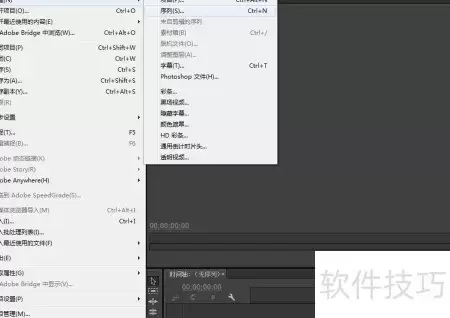
启动Premiere Pro,点击“新建项目”并命名。设置项目位置后,创建一个新序列,选择合适的帧速率(如29.97fps)和时间码格式,确保与你的素材一致。序列设置将直接影响时间码的显示方式。
小提示:如果序列设置与素材不匹配,时间码可能会显示错误。建议使用“序列预设”匹配素材参数,以避免后期调整麻烦。
2、将素材添加至视频轨道1
2、 将素材添加至视频轨道1
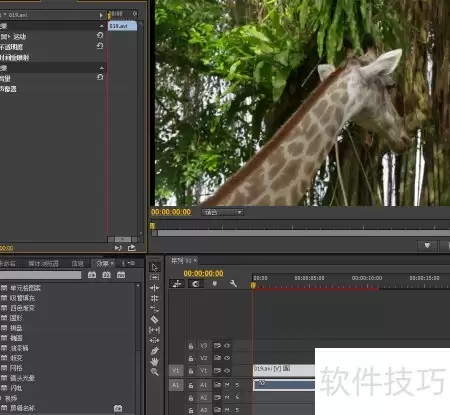
导入你的视频素材到项目面板,直接拖拽它到时间轴的视频轨道1上。确保素材完全覆盖你想添加时间码的片段,如果需要整个视频,可以调整素材长度。
小提示:如果素材有多个片段,可以分别添加时间码效果,或在调整图层上操作,以保持时间码显示一致。
3、增强效果
3、 增强效果
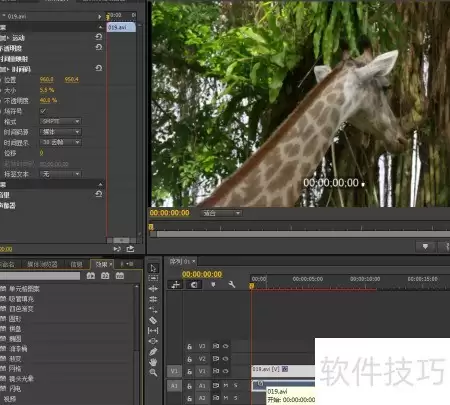
在“效果”面板中搜索“时间码”,找到“时间码”效果(通常位于“视频效果”-“时间”类别下)。将其拖拽到视频轨道1的素材上,时间码就会自动显示在视频画面左上角,默认显示当前时间位置。
注意:如果效果面板没有显示,请确保窗口菜单中的“效果”选项已勾选。
4、通过效果控件面板调节参数
4、 通过效果控件面板调节参数
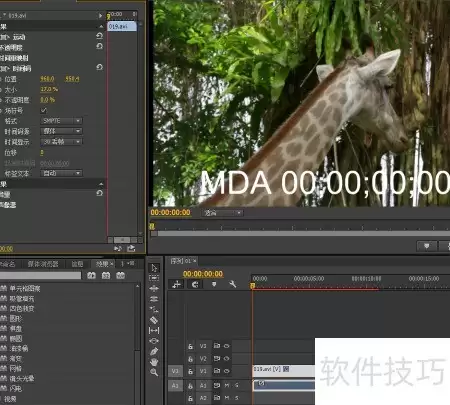
选中素材,打开“效果控件”面板,找到“时间码”效果。这里你可以调整时间码的位置:点击“位置”参数,在节目监视器中拖动蓝色十字到目标位置,或直接输入X、Y坐标值。调整“缩放”参数可以改变时间码大小,以确保显示清晰且不遮挡关键内容。
小提示:要精确放置时间码,可以启用“对齐”功能(时间轴左侧的磁铁图标),或使用“安全边距”辅助定位。
5、通过效果控件面板调节参数
5、 通过效果控件面板调节参数
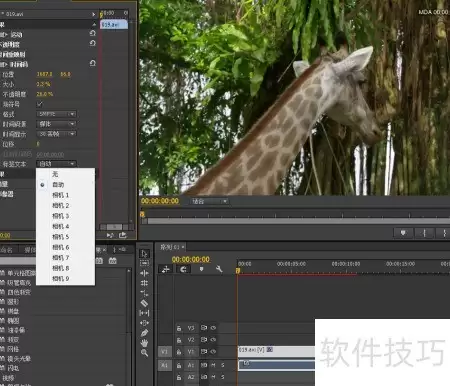
继续在“效果控件”面板中调整时间码的视觉样式:“颜色”参数可以更改时间码文本颜色,通常选择与背景对比度高的颜色;“透明度”参数可以调整显示的不透明度,避免完全遮挡画面;“字体”参数允许选择你喜欢的字体风格,以匹配视频整体设计。
注意:如果时间码显示不清晰,可以尝试调整“背景色”或“描边”参数,但注意描边可能会影响文字可读性。
6、调整时间码的增减
6、 调整时间码的增减
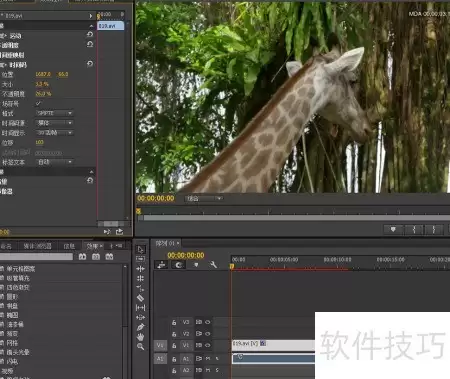
在“效果控件”面板中,找到“时间码”的“偏移”参数(通常显示为“时间码偏移”或类似选项)。这里可以设置时间码的起始时间,例如从00:00:05:00开始显示,或使用“帧数”模式显示当前帧计数。如果素材有剪辑片段,调整偏移可以让时间码与素材的原始时间码同步。
小提示:如果你需要显示不同帧速率的时间码,可以在“时间码”效果设置中调整“帧速率”参数,确保与实际序列匹配。
二、特色功能
时间码效果不仅支持基本显示,还提供多种高级功能:
- 显示模式:在“效果控件”面板中,可以切换时间码显示格式为“时间码”、“帧数”或“时间码时钟”,满足不同需求。
- 自定义格式:通过“格式”参数,可以选择丢帧或非丢帧显示,适用于NTSC或PAL标准。
- 多轨道支持:你可以为每个视频轨道单独添加时间码效果,并独立调整参数,方便多机位剪辑。
注意:特色功能中的“时间码时钟”模式会显示实际时间,而非项目时间,请谨慎使用。
三、常见问题
问题1:时间码显示在画面之外,怎么办?
答:在“效果控件”面板中,调整“位置”参数,确保时间码在画面可视区域内。如果你想将时间码置于画面底部,可以设置Y坐标值略小于画面高度。如果仍然显示不全,检查“缩放”参数是否过大,或节目监视器是否设置了安全边距。
问题2:时间码显示不正确,比如帧数不对或时间错乱?
答:首先检查序列设置是否与素材一致。在“效果控件”面板中,调整“时间码偏移”参数,确保起始时间正确。如果素材是剪辑片段,可以右键素材,选择“修改”-“解释素材”,调整帧速率。推荐使用“序列预设”匹配素材,避免此类问题。
问题3:如何让时间码显示为半透明,不遮挡画面?
答:在“效果控件”面板中,找到“透明度”参数,将其降低到50%或更低。同时,可以调整“颜色”参数为浅色,或使用“背景色”添加半透明背景,让时间码更易读且不干扰画面。
问题4:时间码效果在导出后不显示,怎么回事?
答:确认时间码效果已添加到素材上,而不是在调整图层或序列层面。检查导出设置,确保“渲染效果”选项已启用。如果问题持续,尝试在“效果控件”面板中,将时间码效果的“渲染顺序”调整为“在合成之后”。
四、结尾
通过本教程,你已经掌握了在Premiere Pro中应用时间码效果的核心步骤,从创建项目到调整参数,再到解决常见问题。时间码效果是视频编辑中的实用工具,无论是用于剪辑、字幕同步还是审核,都能显著提升工作效率。不断实践这些技巧,并探索更多自定义设置,你一定能让时间码在项目中发挥更大作用。

免责声明:文中图文均来自网络,如有侵权请联系删除,心愿游戏发布此文仅为传递信息,不代表心愿游戏认同其观点或证实其描述。
相关文章
更多-
- Premiere素材源面板如何一键删除所有标记
- 时间:2026-09-01
-
- Premiere源文件改名后素材脱机怎么解决
- 时间:2026-08-28
-
- Adobe Premiere如何添加保留低音滤波效果:详细操作步骤
- 时间:2026-08-27
-

- Premiere亮度曲线降低视频亮度详细教程
- 时间:2026-08-27
-
- Premiere无法剪辑视频的解决方法与修复教程
- 时间:2026-08-23
-
- Premiere添加白场过渡效果详细教程 两个视频转场步骤详解
- 时间:2026-08-23
-
- Adobe Premiere 2019外观颜色设置详细教程
- 时间:2026-08-23
-
- Premiere Pro 2019关闭工具提示的详细操作方法
- 时间:2026-08-23
精选合集
更多大家都在玩
大家都在看
更多-

- 八大山人是谁
- 时间:2026-09-21
-
- 精浓度越高,消毒效果越好吗 蚂蚁庄园今日答案9.22
- 时间:2026-09-21
-
- 蚂蚁庄园今天答题答案2026年9月22日
- 时间:2026-09-21
-
- 蚂蚁庄园答题今日答案2026年9月22日
- 时间:2026-09-21
-
- 蚂蚁庄园小课堂2026年9月22日最新题目答案
- 时间:2026-09-21
-
- 小鸡答题今天的答案是什么2026年9月22日
- 时间:2026-09-21
-
- 蚂蚁庄园每日答题答案2026年9月22日
- 时间:2026-09-21
-
- 以下哪一项是闽南地区的特色小吃 蚂蚁庄园今日答案9月22日
- 时间:2026-09-21