Premiere时间码偏移调整教程
时间:2026-07-17 | 作者:骑光打字机 | 阅读:0
# Premiere中如何调整时间码的偏移量
在视频编辑过程中,时间码的准确性至关重要。
当您导入的素材时间码与项目时间线存在偏差时,可以通过调整时间码偏移量来快速修正。
本教程将手把手教您完成这一操作,确保您的编辑工作始终同步。
## 具体步骤
### 第一步:启动Adobe Premiere Pro
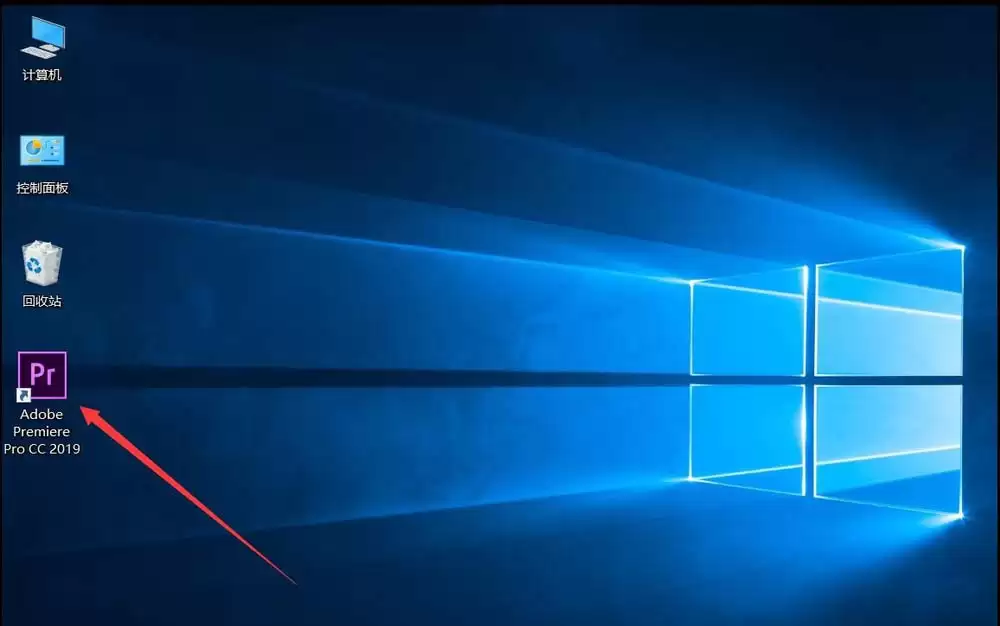
- 双击桌面上的Premiere Pro图标,或通过开始菜单启动程序。
- 等待其完全加载,进入主操作界面。
### 第二步:进入编辑菜单
- 在主界面顶部菜单栏中,找到并点击“编辑”菜单(Windows系统)或“Premiere Pro”菜单(macOS系统)。
### 第三步:打开首选项
- 在下拉菜单中,选择“首选项”(Preferences)选项。
- 然后点击“设备管理”(Device Control)。
### 第四步:进入设备管理设置
- 在弹出的“首选项”窗口中,左侧列表选择“设备管理”。
- 此时右侧会显示相关设置选项。
### 第五步:调整时间码偏移量
- 在设备管理设置中,找到“时间码偏移量”(Timecode Offset)输入框。
- 您可以直接输入数值(单位:帧),也可以使用上下箭头微调。
- **正值**表示时间码提前,**负值**表示时间码延后。
- 小提示:如果素材的时间码比实际时间慢了10帧,请输入“10”;如果快了10帧,则输入“-10”。
### 第六步:确认并应用设置
- 调整完成后,点击窗口底部的“确定”按钮,保存设置并关闭首选项窗口。
- 此时时间码偏移量即生效。
## 常见问题
### Q1:调整时间码偏移量后,为什么预览时没有变化?
- **A:** 请确保您已经关闭并重新打开项目,或者重新加载受影响的素材。
时间码偏移量对当前项目中的素材立即生效,但某些情况下需要刷新缓存(如拖动时间轴滑块或重新播放)。
### Q2:时间码偏移量支持的最大值是多少?
- **A:** Premiere Pro允许输入的范围通常是-999到+999帧。
如果您的偏移量超出此范围,建议先检查素材本身的时间码设置是否正确。
### Q3:此设置是否会影响所有新导入的素材?
- **A:** 是的,该设置是全局首选项的一部分,会影响当前项目及后续所有新导入的素材。
如果您仅需要针对特定素材调整,可以在素材属性中单独设置偏移量(右键素材→“修改”→“时间码”)。
## 结语
通过以上步骤,您已成功掌握Premiere Pro中调整时间码偏移量的方法。
这一功能能有效解决因设备录制时间差异导致的同步问题,提升您的剪辑效率。
如果在操作中遇到其他问题,欢迎随时查阅官方帮助文档或社区支持。

免责声明:文中图文均来自网络,如有侵权请联系删除,心愿游戏发布此文仅为传递信息,不代表心愿游戏认同其观点或证实其描述。
相关文章
更多-
- Premiere素材源面板如何一键删除所有标记
- 时间:2026-09-01
-
- Premiere源文件改名后素材脱机怎么解决
- 时间:2026-08-28
-
- Adobe Premiere如何添加保留低音滤波效果:详细操作步骤
- 时间:2026-08-27
-

- Premiere亮度曲线降低视频亮度详细教程
- 时间:2026-08-27
-
- Premiere无法剪辑视频的解决方法与修复教程
- 时间:2026-08-23
-
- Premiere添加白场过渡效果详细教程 两个视频转场步骤详解
- 时间:2026-08-23
-
- Adobe Premiere 2019外观颜色设置详细教程
- 时间:2026-08-23
-
- Premiere Pro 2019关闭工具提示的详细操作方法
- 时间:2026-08-23
精选合集
更多大家都在玩
大家都在看
更多-

- 八大山人是谁
- 时间:2026-09-21
-
- 精浓度越高,消毒效果越好吗 蚂蚁庄园今日答案9.22
- 时间:2026-09-21
-
- 蚂蚁庄园今天答题答案2026年9月22日
- 时间:2026-09-21
-
- 蚂蚁庄园答题今日答案2026年9月22日
- 时间:2026-09-21
-
- 蚂蚁庄园小课堂2026年9月22日最新题目答案
- 时间:2026-09-21
-
- 小鸡答题今天的答案是什么2026年9月22日
- 时间:2026-09-21
-
- 蚂蚁庄园每日答题答案2026年9月22日
- 时间:2026-09-21
-
- 以下哪一项是闽南地区的特色小吃 蚂蚁庄园今日答案9月22日
- 时间:2026-09-21