AE随机掉落文字动画效果制作教程
时间:2026-07-19 | 作者:318050 | 阅读:0AE怎么制作随机掉落的文字动画效果
先得把AE装上,这个没得说。然后咱们直接进入正题——做一个文字随机掉落的特效,看起来又酷又带点随性。
第一步:新建合成与固态层
新建一个合成,再新建一个固态层。颜色就取灰色当背景,这一步主要是为了看清文字,没太多讲究。

第二步:输入文字并居中
用文字工具随便打一行字,内容随意。颜色和字体按你自己喜好来就行——反正后面效果跟这个关系不大。输入完后记得把文字居中对齐,方便后面操作。


第三步:添加字符位移动画
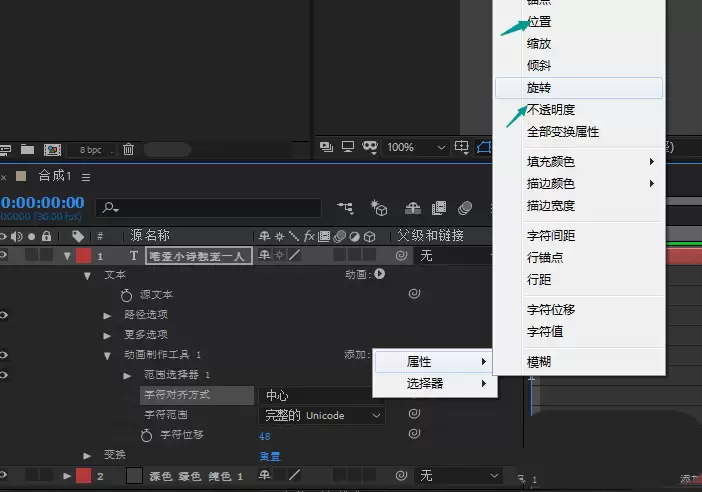
展开文字图层下的“图形属性”,点击右边的“动画”菜单,给文字添加一个“字符位移”。
这个参数数值越大,文字随机偏移的效果就越剧烈。同时,把上方“字符范围”改成“完整的字符”,确保每个字母都参与随机。


第四步:添加位置与不透明度属性
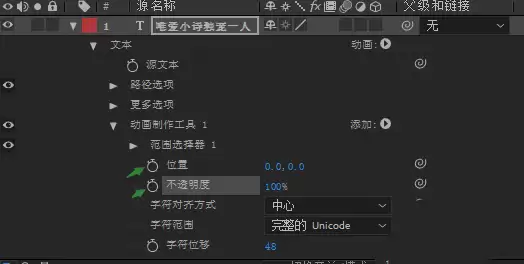
再次点击右边的“添加”按钮,加入两个动画属性:一个是“位置”,一个是“不透明度”。
这两个属性分别控制文字在画布上的位置和可见度,是做出掉落效果的核心。
第五步:设置初始状态(透明+上方)
把“不透明度”拉到底,设为0%。再把“位置”的数值往上调整,让文字移动到画布外面——这样它们一开始就是透明且位于上方的状态。

第六步:调整范围选择器控制下落方式
接下来处理“范围选择器”。这个家伙是控制所有动画效果的统一开关。展开它,点开“形状”选项,这里可以选择文字下落的方式。
比如“上斜坡”会让文字下落得比较柔和,看起来更自然。

再把“缓和低”参数改成50%(当然也可以试试其他形状)。然后打开“随机排序”的开关——这样文字的出场顺序就不是从左到右了,而是乱序出现,更有随机掉落的感觉。

第七步:通过偏移关键帧制作动画
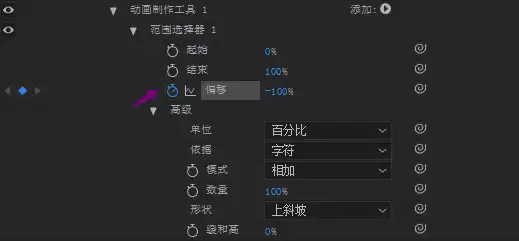
回到范围选择器来制作动画。先把所有属性都恢复默认:开始为0%,结束为100%,偏移为0%。很多动画效果都可以通过范围选择器来驱动,灵活度很高。

在时间轴0秒的位置,把“偏移”设为-100%——这相当于让文字在原始位置上往反方向移动100%的距离,打上关键帧。
然后时间来到3秒的位置,再把偏移设为100%,让文字回到最终正常显示的状态。
这样一正一反的偏移,就会驱动文字从上方随机掉落下来。


第八步:增加残影特效(可选)
到这里,一个文字随机落下的效果其实已经完成了。如果想让它更炫一点,可以加点修饰:
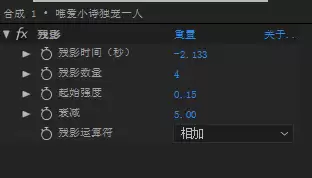
- 在“效果与预设”面板中找到“时间”分类,展开后选择“残影”。
- 它的作用是让物体运动时带有一层拖尾的感觉,增强动态感。
- 最后根据画面调整一下参数就行了。


来源:整理自互联网
免责声明:文中图文均来自网络,如有侵权请联系删除,心愿游戏发布此文仅为传递信息,不代表心愿游戏认同其观点或证实其描述。
相关文章
更多-
- Adobe Bridge照片管理技巧与高效分类整理方法
- 时间:2026-07-25
-

- InDesign参考线位置修改详细步骤
- 时间:2026-07-25
-

- Illustrator中文版下载设置与中英文语言切换教程
- 时间:2026-07-24
-
- Adobe Bridge批量改名文件的操作步骤详解与快速技巧
- 时间:2026-07-23
-

- AE液体流动文字动画效果制作教程
- 时间:2026-07-19
-

- AE线条图形不断变化动画制作教程
- 时间:2026-07-19
-
- AE中把矩形变成圆环的实用方法
- 时间:2026-07-18
-
- AE文字随机颜色变换特效实现完整步骤教程
- 时间:2026-07-18
精选合集
更多大家都在玩
大家都在看
更多-
- 崩溃大陆2宠物蛋全位置获取攻略
- 时间:2026-07-28
-
- 找字高手第29关答案位置与内容全攻略详解
- 时间:2026-07-28
-

- 雄霸天地下载指南
- 时间:2026-07-28
-
- 魔兽世界取而代之任务怎么做全流程攻略
- 时间:2026-07-28
-

- 山羊物语桌面牧场官网入口
- 时间:2026-07-28
-
- 三国志王道天下周瑜都督队玩法攻略详解
- 时间:2026-07-28
-

- 米加小镇下雨天与下雪天设置步骤教程
- 时间:2026-07-28
-
- 永劫无间蓝梦幻身法捏脸二维码合集
- 时间:2026-07-28