Adobe Bridge照片管理技巧与高效分类整理方法
时间:2026-07-25 | 作者:318050 | 阅读:0在摄影创作或处理大量图片素材时,Adobe Bridge 其实是一款被低估的实用工具。它真正厉害的地方,在于能把照片管理变得高效、清晰,甚至有点“自动”。
从文件夹结构开始
道理其实很简单:先为不同类型的照片创建专门的文件夹。比如,按拍摄主题分成风景、人物、动物;或者按时间线,先建年度文件夹,再细分到月份。
这种层次分明的结构,就像给照片盖了幢楼——每层、每个房间都有明确归属,找起来自然快。
给照片贴上关键词标签
光有文件夹还不够?关键一步是给每张照片添加关键词。拍摄地点、人物名字、事件……这些信息用关键词描述出来。
在 Bridge 中,可以通过批量操作一键添加关键词。日后搜索时,这些关键词就是你的“导航地图”,直接定位。
评级和标记:快筛好照片的秘密武器
评级功能非常实用,可以给照片打 1 到 5 星,直接筛选出最满意的作品。标记功能则更灵活——比如给待后期处理的、重点展示的照片打上特殊标记。
这样一来,在一堆照片中快速找到重点,就变得轻而易举。
智能收藏夹
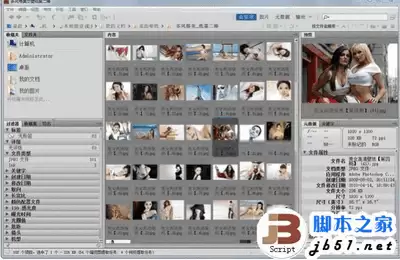
智能收藏夹是个很聪明的功能:设定好条件,比如“拍摄日期近一周的照片”或“含特定关键词的照片”。它就会自动收集符合条件的照片,并持续更新。
这意味着,你不需要手动翻找,系统会自动帮你跟踪最新动态。

元数据管理
不要小看元数据,它包含了照片的各种详细信息——拍摄参数、相机型号、GPS 位置等等。在 Bridge 中,可以查看和编辑这些元数据,确保信息准确完整。
这就像给每张照片配了份“身份证”,关键时刻能派上大用场。
与 Photoshop 等软件无缝协作
Bridge 的一大优势是能和 Photoshop 等软件紧密配合。在 Bridge 中选中照片,直接就能在 Photoshop 中打开编辑,完成后又回到 Bridge 继续管理。
这种“无感切换”,让工作流特别顺畅,效率自然提升。
定期整理维护
照片数量会越来越多,所以定期整理维护是必须的。删除重复照片、合并相似主题的文件夹、清理过时的标签……这些小事做起来繁琐,但能确保管理系统始终高效、有序。
别等到积压成山才动手,那就晚了。
以上这些方法,是借助 Adobe Bridge 实现高效照片管理的基本路径。无论是专业摄影师,还是普通摄影爱好者,都能借此更便捷地找到所需照片,让照片管理不再混乱,释放更多创作能量。

来源:整理自互联网
免责声明:文中图文均来自网络,如有侵权请联系删除,心愿游戏发布此文仅为传递信息,不代表心愿游戏认同其观点或证实其描述。
相关文章
更多-

- InDesign参考线位置修改详细步骤
- 时间:2026-07-25
-

- Illustrator中文版下载设置与中英文语言切换教程
- 时间:2026-07-24
-
- Adobe Bridge批量改名文件的操作步骤详解与快速技巧
- 时间:2026-07-23
-

- AE液体流动文字动画效果制作教程
- 时间:2026-07-19
-

- AE线条图形不断变化动画制作教程
- 时间:2026-07-19
-

- AE随机掉落文字动画效果制作教程
- 时间:2026-07-19
-
- AE中把矩形变成圆环的实用方法
- 时间:2026-07-18
-
- AE文字随机颜色变换特效实现完整步骤教程
- 时间:2026-07-18
精选合集
更多大家都在玩
大家都在看
更多-

- 崩溃大陆2宠物蛋全位置获取攻略
- 时间:2026-07-28
-
- 找字高手第29关答案位置与内容全攻略详解
- 时间:2026-07-28
-

- 雄霸天地下载指南
- 时间:2026-07-28
-

- 魔兽世界取而代之任务怎么做全流程攻略
- 时间:2026-07-28
-

- 山羊物语桌面牧场官网入口
- 时间:2026-07-28
-

- 三国志王道天下周瑜都督队玩法攻略详解
- 时间:2026-07-28
-

- 米加小镇下雨天与下雪天设置步骤教程
- 时间:2026-07-28
-

- 永劫无间蓝梦幻身法捏脸二维码合集
- 时间:2026-07-28