InDesign参考线位置修改详细步骤
时间:2026-07-25 | 作者:318050 | 阅读:0在InDesign里调整参考线的位置,比想象中更直接。很多新手朋友刚开始可能会觉得无从下手。
但实际操作起来,只需三个步骤就能搞定。一起来看看具体怎么操作吧。
InDesign软件怎么修改参考线位置
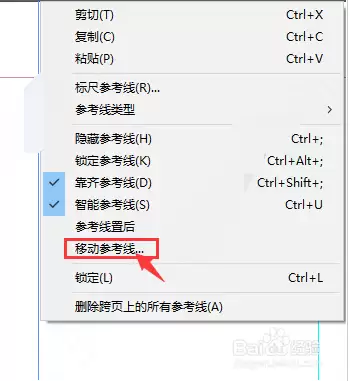
第一步:打开界面,新建参考线,右键打开属性菜单
打开InDesign界面后,新建一条参考线。然后鼠标右键,打开属性菜单。

第二步:点击“移动参考线”按钮
在属性菜单中,找到并点击 “移动参考线” 按钮。
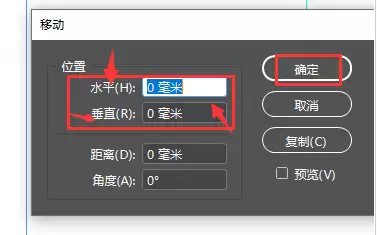
第三步:修改移动距离,点击确定保存
根据图形设计需求,修改移动的 水平或垂直距离。
设置完成后,点击确定保存即可。

来源:整理自互联网
免责声明:文中图文均来自网络,如有侵权请联系删除,心愿游戏发布此文仅为传递信息,不代表心愿游戏认同其观点或证实其描述。
相关文章
更多-

- Adobe Bridge照片管理技巧与高效分类整理方法
- 时间:2026-07-25
-

- Illustrator中文版下载设置与中英文语言切换教程
- 时间:2026-07-24
-
- Adobe Bridge批量改名文件的操作步骤详解与快速技巧
- 时间:2026-07-23
-

- AE液体流动文字动画效果制作教程
- 时间:2026-07-19
-

- AE线条图形不断变化动画制作教程
- 时间:2026-07-19
-

- AE随机掉落文字动画效果制作教程
- 时间:2026-07-19
-
- AE中把矩形变成圆环的实用方法
- 时间:2026-07-18
-
- AE文字随机颜色变换特效实现完整步骤教程
- 时间:2026-07-18
精选合集
更多大家都在玩
大家都在看
更多-

- 崩溃大陆2宠物蛋全位置获取攻略
- 时间:2026-07-28
-

- 找字高手第29关答案位置与内容全攻略详解
- 时间:2026-07-28
-

- 雄霸天地下载指南
- 时间:2026-07-28
-

- 魔兽世界取而代之任务怎么做全流程攻略
- 时间:2026-07-28
-

- 山羊物语桌面牧场官网入口
- 时间:2026-07-28
-

- 三国志王道天下周瑜都督队玩法攻略详解
- 时间:2026-07-28
-

- 米加小镇下雨天与下雪天设置步骤教程
- 时间:2026-07-28
-

- 永劫无间蓝梦幻身法捏脸二维码合集
- 时间:2026-07-28