AE液体流动文字动画效果制作教程
时间:2026-07-19 | 作者:318050 | 阅读:0AE怎么制作液体在文字上面流动的动画效果
先说说整体思路:利用噪波层作为置换源,让文字产生流动扭曲。再结合蒙版和颜色调整,模拟出液体覆盖在文字表面的效果。操作起来并不复杂,跟着下面的步骤来,很快就能出活儿。
步骤1:新建合成与背景
打开AE,新建一个合成,命名为“液体上加文字的效果”。参数按常规设置就好。分辨率、时长根据需求来,这里不赘述。

Ctrl+Y新建一个纯色层,命名为“背景层”。给它添加“梯度渐变”效果,调整颜色过渡,让背景更有层次感。这一步主要是为了衬托后续的液体文字。颜色选得和文字主题搭配就行。

步骤2:创建杂色层并设置位移关键帧
再Ctrl+Y新建一个纯色层,作为杂色层。关键来了:给它的位置属性打上关键帧。起始帧设为(0, 500),结束帧位置按你想要的流动方向调整。这个位移就是液体流动的驱动力,数值大小决定流动速度。

步骤3:绘制蒙版,控制液体覆盖范围
选中杂色层,用钢笔工具勾勒出你想要的蒙版形状——这个形状决定了液体覆盖的范围。可以画成波浪状、不规则形状,甚至直接跟着文字笔画走,看你想要什么效果。
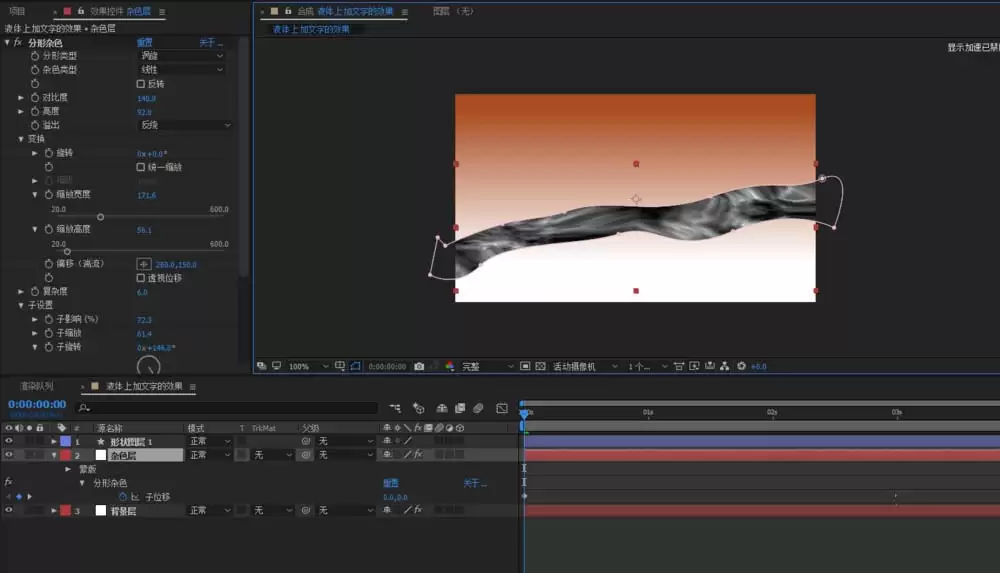
步骤4:输入文字并添加置换图效果
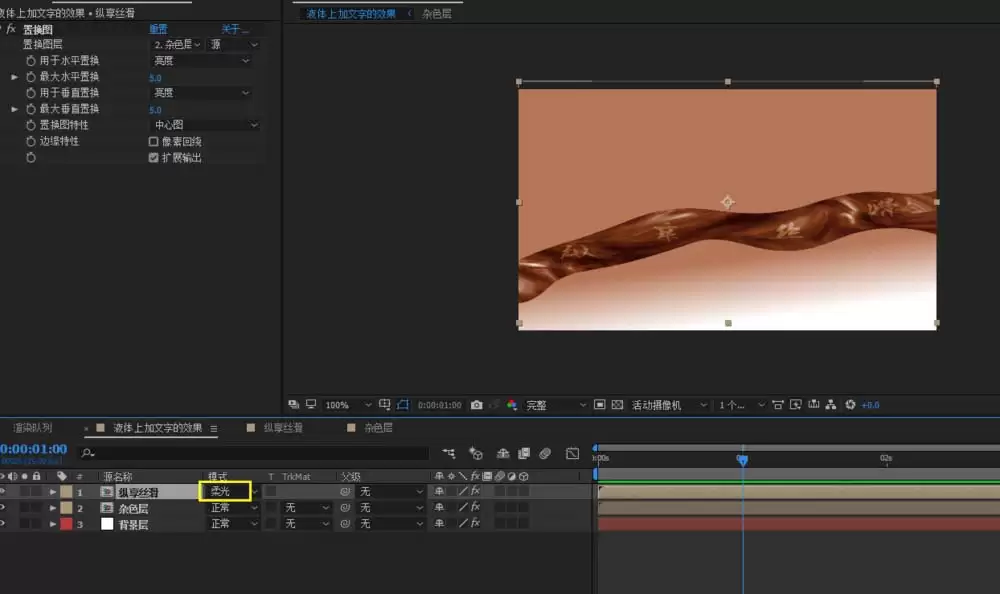
Ctrl+T输入文字内容,比如“纵享丝滑”之类的。把文字预合成(右键→预合成)。然后给这个文字预合成添加“置换图”效果。将置换图层选为刚才做好的杂色层,调整置换强度数值——数值越大,液体扭曲感越强。注意方向要匹配杂色层的位移。

步骤5:为杂色层添加三色调,给液体上色
选中杂色层,添加“三色调”效果。把高光、中间调、阴影分别调节成你想要的液体颜色。可以选金属色、荧光色或半透明质感,完全取决于视觉效果。这一步是给液体上色,也可以配合透明度或混合模式做更细腻的调整。

步骤6:调整混合模式,让文字与液体融合
最后选中文字预合成,将其混合模式改为“柔光”。这一步非常关键——这样能让文字和液体更好地融合在一起。文字不再那么生硬,而是像被液体包裹住一样,有透光感。如果觉得融得不够,还可以调整前面置换图的强度或三色调的透明度。
总结
整个流程下来,核心就是利用噪波层做置换,配合蒙版和颜色控制,模拟出液体流动的质感。试几次就能找到手感。后续还可以加上发光、粒子等细节,让效果更炫酷。

来源:整理自互联网
免责声明:文中图文均来自网络,如有侵权请联系删除,心愿游戏发布此文仅为传递信息,不代表心愿游戏认同其观点或证实其描述。
相关文章
更多-
- Adobe Bridge照片管理技巧与高效分类整理方法
- 时间:2026-07-25
-

- InDesign参考线位置修改详细步骤
- 时间:2026-07-25
-

- Illustrator中文版下载设置与中英文语言切换教程
- 时间:2026-07-24
-
- Adobe Bridge批量改名文件的操作步骤详解与快速技巧
- 时间:2026-07-23
-

- AE线条图形不断变化动画制作教程
- 时间:2026-07-19
-

- AE随机掉落文字动画效果制作教程
- 时间:2026-07-19
-
- AE中把矩形变成圆环的实用方法
- 时间:2026-07-18
-
- AE文字随机颜色变换特效实现完整步骤教程
- 时间:2026-07-18
精选合集
更多大家都在玩
大家都在看
更多-
- 崩溃大陆2宠物蛋全位置获取攻略
- 时间:2026-07-28
-
- 找字高手第29关答案位置与内容全攻略详解
- 时间:2026-07-28
-

- 雄霸天地下载指南
- 时间:2026-07-28
-

- 魔兽世界取而代之任务怎么做全流程攻略
- 时间:2026-07-28
-

- 山羊物语桌面牧场官网入口
- 时间:2026-07-28
-
- 三国志王道天下周瑜都督队玩法攻略详解
- 时间:2026-07-28
-
- 米加小镇下雨天与下雪天设置步骤教程
- 时间:2026-07-28
-
- 永劫无间蓝梦幻身法捏脸二维码合集
- 时间:2026-07-28