Adobe Bridge批量改名文件的操作步骤详解与快速技巧
时间:2026-07-23 | 作者:318050 | 阅读:0文件一多,命名就成了头疼事。手动一个个改?太费时间。其实Adobe Bridge里就藏着个“批量改名”的利器,操作起来相当顺手。
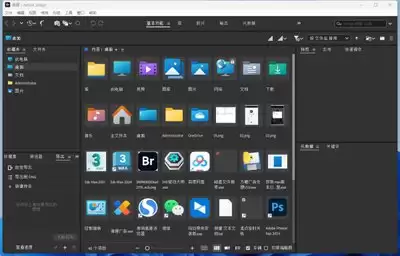
一、打开Bridge并选中文件
先打开Bridge,定位到存放目标文件的文件夹。
选中你想要改名的所有文件——确保它们都被高亮选中,别漏了。
二、启动批重命名功能
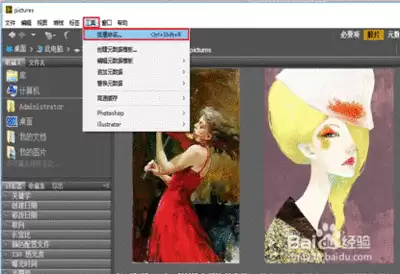
点击菜单栏的“工具”。
在下拉菜单里找到“批重命名”选项,点一下,就会弹出设置窗口。
三、设置目标文件夹
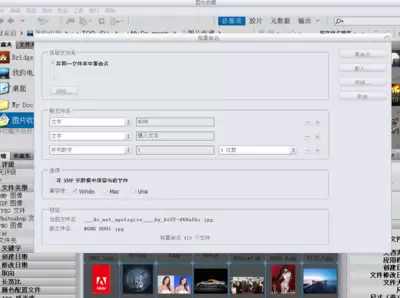
在“目标文件夹”那里,你可以选择把重命名后的文件放回原位置,也可以指定一个新文件夹保存。
四、配置命名规则
重头戏是命名规则的设定。在“新建文件名”框里,自由组合你想要的格式。
比如想把所有图片命名为“图片_数字序号”的形式:
- 先输入“图片_”
- 再点击“序号”按钮,选择“1、2、3……”这种递增方式
软件就会自动按这个规则给文件排好名字。
如果你想让文件名更有信息量,还可以利用“元数据”选项。比如,按拍摄日期来命名——这样文件名一看就知道是哪天拍的,逻辑性更强。
五、执行批量改名
全部设置好之后,点击“确定”。Bridge会立刻开始批量改名,速度很快。
六、总结实用场景
这招能省下大量手动命名的时间,尤其适合处理大批量图片、文档的场景。
- 整理工作资料
- 管理个人照片库
- 让项目文件命名更规范
掌握了Adobe Bridge的批量改名功能,文件管理效率能提升一大截。

来源:整理自互联网
免责声明:文中图文均来自网络,如有侵权请联系删除,心愿游戏发布此文仅为传递信息,不代表心愿游戏认同其观点或证实其描述。
相关文章
更多-

- Adobe Bridge照片管理技巧与高效分类整理方法
- 时间:2026-07-25
-

- InDesign参考线位置修改详细步骤
- 时间:2026-07-25
-

- Illustrator中文版下载设置与中英文语言切换教程
- 时间:2026-07-24
-

- AE液体流动文字动画效果制作教程
- 时间:2026-07-19
-

- AE线条图形不断变化动画制作教程
- 时间:2026-07-19
-

- AE随机掉落文字动画效果制作教程
- 时间:2026-07-19
-
- AE中把矩形变成圆环的实用方法
- 时间:2026-07-18
-
- AE文字随机颜色变换特效实现完整步骤教程
- 时间:2026-07-18
精选合集
更多大家都在玩
大家都在看
更多-

- 崩溃大陆2宠物蛋全位置获取攻略
- 时间:2026-07-28
-

- 找字高手第29关答案位置与内容全攻略详解
- 时间:2026-07-28
-

- 雄霸天地下载指南
- 时间:2026-07-28
-

- 魔兽世界取而代之任务怎么做全流程攻略
- 时间:2026-07-28
-

- 山羊物语桌面牧场官网入口
- 时间:2026-07-28
-

- 三国志王道天下周瑜都督队玩法攻略详解
- 时间:2026-07-28
-

- 米加小镇下雨天与下雪天设置步骤教程
- 时间:2026-07-28
-

- 永劫无间蓝梦幻身法捏脸二维码合集
- 时间:2026-07-28