WPS灵犀表格共享技巧助你提升团队协作力
时间:2026-07-21 | 作者:318050 | 阅读:0先说一个核心判断:要想让团队成员实时同步修改同一份销售数据表,又不用反复发文件导致版本混乱,关键是用对WPS灵犀的共享机制——不是简单丢个链接就完事,而是要让表格真正“活”在云端协作流里。否则,多人编辑时大概率会遇到卡顿、丢数据,甚至某人的改动被覆盖。

创建可协作的灵犀智能表格
打开WPS Office,确保已登录个人账号→点击左下角「WPS灵犀」入口→在灵犀首页点击「新建表格」→选择「AI智能表格」模板(注意,不是普通Excel,也不是传统多维表)。
这一步容易踩坑:只有「AI智能表格」才默认启用灵犀的语义理解与协同推理能力,普通表格无法调用WPSAI.EXTRACT、WPSAI.CLASSIFY等AI函数,后续批量处理字段、自动分类都会失效。
命名表格为“7月华东区销售跟进”,点击创建即完成。此时表格已自动保存至你的WPS云文档根目录,无需手动上传。
设置精准协作权限
方法一:从云文档列表快速设权
进入WPS首页→左侧导航点「文档」→「云文档」→找到刚建的表格→悬停鼠标,右侧出现「…」→点击「协作」→在弹出面板中将「访问范围」设为「仅指定人可见」→输入同事手机号或WPS账号→权限选「可编辑」→勾选「允许下载」(如需本地备份)→点击「发送邀请」。
方法二:从表格内直接发起
双击打开该表格→顶部菜单栏切换到「协作」选项卡→点击「邀请协作者」→粘贴微信或企业微信链接→设置有效期为30天(临时项目建议不选“永久”,防权限泄露)。
【关键前提】被邀请人必须使用同一WPS账号体系(即注册手机号一致),否则即使点开链接也只能“只读”,无法触发灵犀侧边栏的AI对话功能。
用自然语言指令驱动多人协同编辑
第一步:协作者A打开表格后,在右侧面板点击「灵犀」图标,确保处于Max模式。
第二步:在对话框输入:“把B列客户名称中含‘科技’的行,C列状态统一改为‘已签约’,并高亮整行。”
第三步:点击执行,灵犀自动定位、批量修改、应用条件格式。
第四步:协作者B同时在线,看到A的操作实时同步,且自己光标旁出现“正在编辑”的提示浮层。
注意:若多人同时对同一单元格输入,灵犀会自动锁定该格1.5秒,防止冲突——这是传统Excel协作做不到的底层保护机制。
操作起来其实很简单,直接把指令打进去就行,但务必用完整主谓宾句式,比如不能只写“改状态”,而要写“把X列满足Y条件的Z字段改为A值”,否则灵犀可能误判作用范围。
批量更新字段数据(替代手动逐条修改)
场景:HR发来一份Excel,需将其中500人的“部门归属”字段更新到当前共享表格的对应人员记录中。
在灵犀侧边栏输入:“我有一份外部Excel文件,字段为‘工号’和‘新部门’,请匹配本表A列工号,将‘新部门’值批量写入D列。”
点击「上传文件」按钮,选择HR发来的Excel→确认映射关系(A列=工号,D列=新部门)→点击「执行批量更新」。
执行前系统会预览将被修改的327行记录,你可手动取消勾选异常项。这一步不可逆,【一旦确认就立即覆盖原值,无撤销按钮】。

来源:整理自互联网
免责声明:文中图文均来自网络,如有侵权请联系删除,心愿游戏发布此文仅为传递信息,不代表心愿游戏认同其观点或证实其描述。
相关文章
更多-
- WPS表格条件格式制作带颜色渐变甘特图的方法
- 时间:2026-07-24
-
- WPS表格如何用数据验证制作带颜色提示输入框
- 时间:2026-07-24
-
- WPS表格跨设备打开公式错误原因及解决方法
- 时间:2026-07-24
-
- WPS表格智能填充快速提取复杂文本信息
- 时间:2026-07-24
-
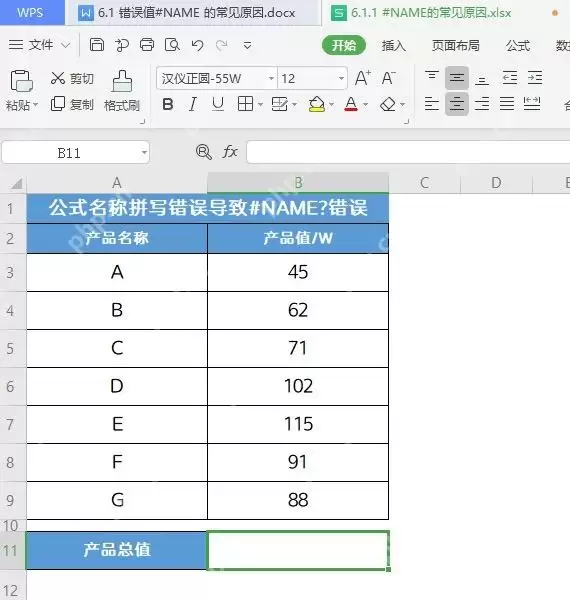
- WPS表格跨软件打开公式错误原因解析
- 时间:2026-07-23
-
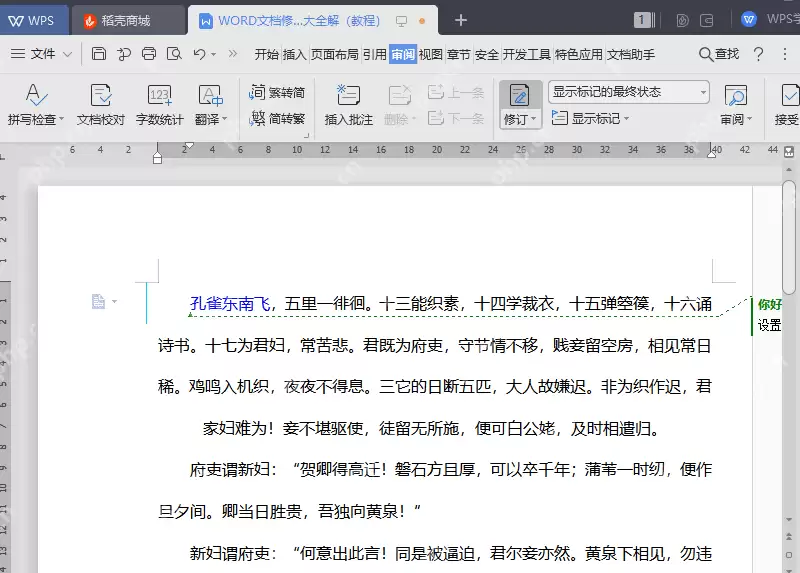
- WPS文字巧用修订模式与批注高效审核合同
- 时间:2026-07-23
-
- WPS表格自定义函数简化复杂财务计算逻辑
- 时间:2026-07-23
-
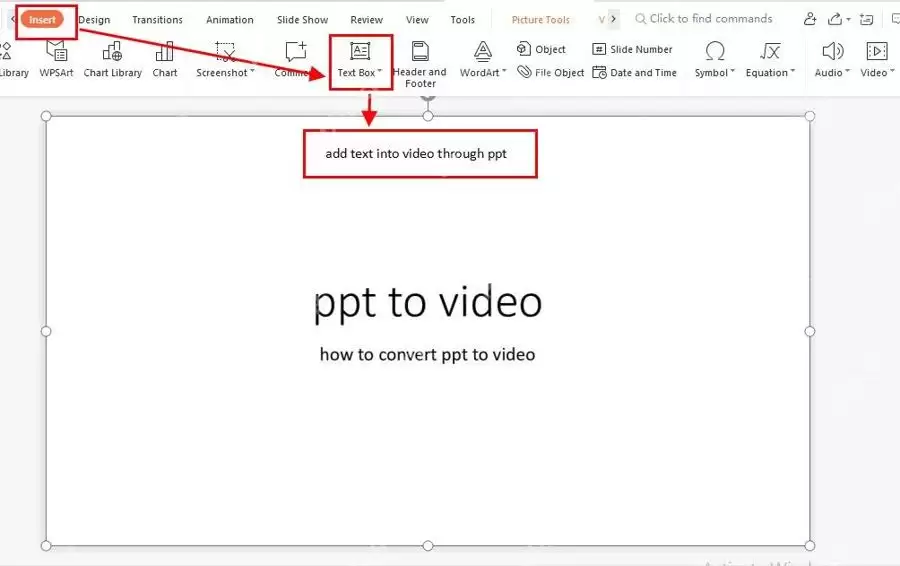
- WPS演示导出视频音画不同步原因与解决方法
- 时间:2026-07-23
精选合集
更多大家都在玩
热门话题
大家都在看
更多-

- iOS 13.5.1电池续航差是电池耗电问题吗
- 时间:2026-07-25
-

- 苹果教育优惠开启 附购买攻略
- 时间:2026-07-25
-

- 苹果iOS 14 beta 2 测试版主要更新内容:除细节变化外修复多项Bug
- 时间:2026-07-25
-

- iOS 14 beta 2 是否解决内存占用过多问题?
- 时间:2026-07-25
-

- 受欢迎的奥特曼游戏有哪些
- 时间:2026-07-25
-

- iOS 14信息应用5大更新变化
- 时间:2026-07-25
-

- iOS 14正式版上线时间公布 官方全新介绍
- 时间:2026-07-25
-

- 最新苹果iOS 14 Beta 2版本更新内容全解析与升级教程
- 时间:2026-07-25