Microsoft365如何用OneDrive实现文件版本历史回溯的详细教程
时间:2026-07-23 | 作者:怪兽小助手 | 阅读:0OneDrive 的版本历史功能,其实挺解气的。文件被人改乱了、自己手滑删了关键内容,或是存完才发现上一版更对味——这些糟心时刻,只要文件还在 OneDrive 或 SharePoint 文档库里,大部分改动都能从版本历史里翻出来。
比翻箱倒柜找零散备份省事多了。
先从文件列表里选中目标文件
打开 OneDrive 网页端,找到你要恢复的 Word、Excel、PPT 这类 Office 文件。
先点击文件所在的行,把它选中,再点右侧的更多操作按钮。
注意别直接点开文件进编辑页——从文件列表入口进版本历史,路径更稳,不容易出岔子。
从菜单里找版本历史
弹出的更多操作菜单里,找「版本历史」或「版本历史记录」选项就行。
中文界面直接显示中文名称,英文界面就找 Version history。
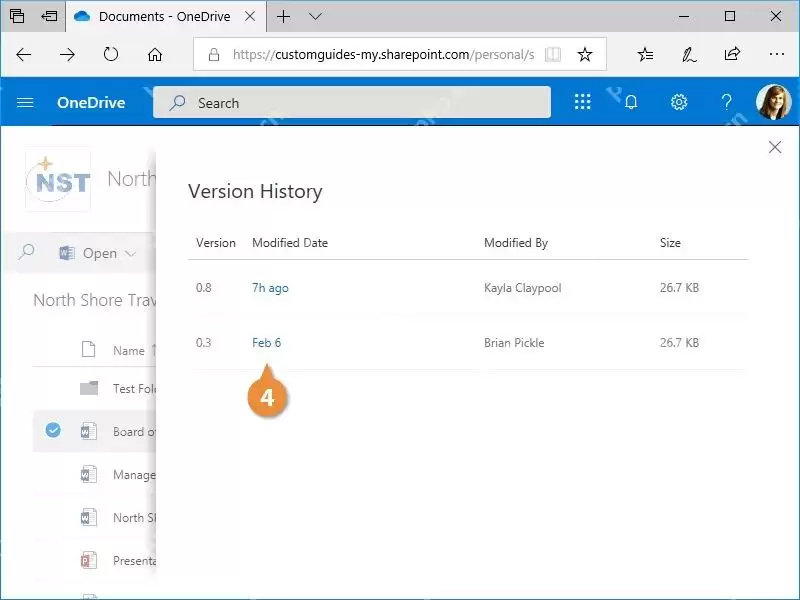
点完页面右侧就会弹出这个文件的所有历史版本列表,按时间倒序排好。
先打开旧版本确认内容
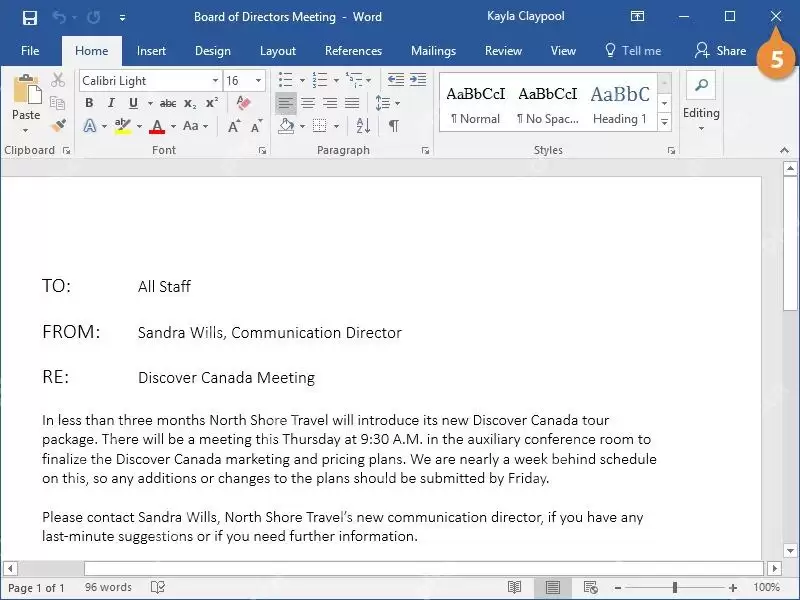
看到列出来的多个版本,别急着点恢复。先点对应时间点的旧版本打开查看内容,确认这就是你要找的那一版。
多人协作的文件尤其要留心——顺手核对下修改人和修改时间,别把刚改好的重要新内容给覆盖了。
确认无误再执行还原
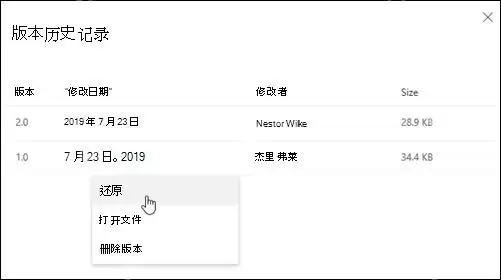
确认旧版本内容没问题,就点这个版本右侧的更多菜单,选「还原」(Restore)。
操作完成后,云端的当前文件会直接变成你选中的旧版本状态。这个改动是直接作用在线上文件本身的。
正式操作前最好先跟协作的同事打个招呼,让他们暂停编辑,避免冲突。

本地同步文件也能进版本历史
要是你已经把 OneDrive 文件同步到本地电脑,直接在资源管理器里右键点目标文件,就能在 OneDrive 的关联菜单里找到版本历史入口。
后续操作逻辑和网页端完全一样:查看版本、核对内容、再点还原。
碰到手滑覆盖文件的情况,先去翻版本历史,大多时候比找同事重新传文件快得多。

免责声明:文中图文均来自网络,如有侵权请联系删除,心愿游戏发布此文仅为传递信息,不代表心愿游戏认同其观点或证实其描述。
相关文章
更多-
- OneDrive怎么同步文件
- 时间:2026-10-17
-
- OneDrive共享链接过期时间设置教程
- 时间:2026-08-28
-

- 关闭OneDrive开机自启动的详细设置方法
- 时间:2026-08-23
-

- 如何将PDF文件导出保存到OneDrive
- 时间:2026-08-23
-

- 关闭PDF导出到OneDrive的方法
- 时间:2026-08-16
-

- Windows 11最新补丁引发蓝屏卡死及BitLocker锁死
- 时间:2026-08-10
-
- Microsoft365利用OneDrive云存储实现文件离线访问的详细步骤
- 时间:2026-07-24
-
- OneDrive同步电脑文件:自动备份与共享链接教程
- 时间:2026-07-24
精选合集
更多大家都在玩
大家都在看
更多-

- 蚂蚁新村小课堂今日答案10月23日 江苏溧阳的跳幡神是一种
- 时间:2026-10-23
-
- 蚂蚁新村2026年10月23日答案最新
- 时间:2026-10-23
-
- 蚂蚁庄园答案2026年10月24日
- 时间:2026-10-23
-
- 蚂蚁庄园今天答题答案2026年10月24日
- 时间:2026-10-23
-
- 蚂蚁庄园今日答案2026年10月24日
- 时间:2026-10-23
-
- 秦始皇陵地宫至今未发掘,主要原因是 蚂蚁庄园今日答案10.24
- 时间:2026-10-23
-
- 小鸡答题今天的答案是什么2026年10月24日
- 时间:2026-10-23
-
- 蚂蚁庄园每日答题答案2026年10月24日
- 时间:2026-10-23