Premiere2018如何给视频添加棋盘网格背景的详细教程
时间:2026-07-27 | 作者:实验室老王 | 阅读:0在视频剪辑创作中,棋盘网格背景的应用场景其实相当广泛——分屏创作、设计演示、创意拼贴,这些都会用到。
不过,很多刚接触Premiere 2018的新手,往往不知道如何快速生成这类背景。下面就从操作准备、不同实现方案、后期问题调整这几个维度,把完整的流程梳理一遍。
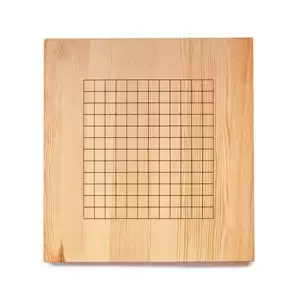
前期准备:搭建基础项目框架
打开Premiere 2018后,先新建项目。然后根据最终输出需求创建对应参数的序列。比如常规横屏短视频,选择1920*1080分辨率、25fps的预设就够用了。
序列创建完成后,将需要添加网格背景的主体视频素材拖入时间轴面板,放在最上层轨道。提前预留出最下方轨道来放置背景素材。调整好主体素材的时长,后续背景直接对齐这个时长,能避免出现背景时长不符的问题。
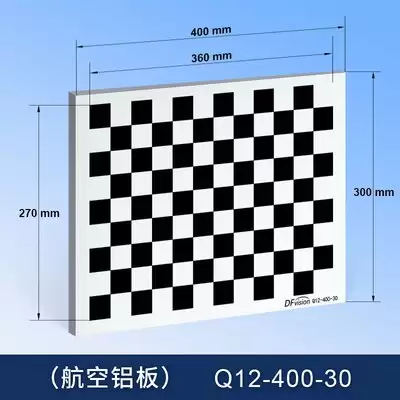
方法一:利用内置效果快速生成基础棋盘
如果只需要常规的棋盘网格,不需要额外定制。直接用Premiere 2018内置效果就能快速生成,无需借助外部工具。
首先,在项目面板右键新建「颜色遮罩」,保持遮罩分辨率和序列一致。将新建好的颜色遮罩拖入时间轴最下层轨道,拉长遮罩时长和主体素材对齐。
接着,打开左侧效果面板,在「视频效果 - 生成」分类中找到「棋盘」效果,将它拖给颜色遮罩。随后打开效果控件面板调整参数:
- 将对比度拉满至100%,就能得到清晰分明的网格。
- 通过调整“宽度”“高度”参数控制单格大小。
- 还可以修改两个拼接颜色,得到黑白、浅灰蓝灰等不同风格的棋盘,满足基础创作需求。
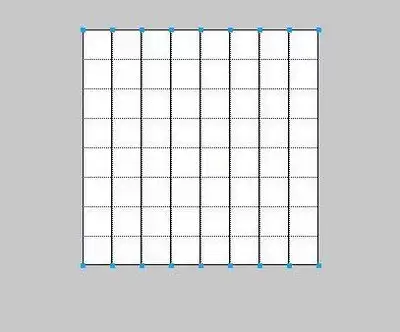
方法二:导入外部素材实现个性化定制
如果需要特殊样式的网格背景——比如虚线网格、带刻度的参考网格、渐变色棋盘,可以选择外部素材导入的方法。
提前通过PS制作对应规格的透明背景棋盘网格,保存为PNG格式。或者从设计素材网站下载免扣网格素材,直接导入Premiere 2018的项目面板。
之后将素材拖入时间轴最底层,调整大小和时长即可。还可以根据需求修改素材不透明度,得到半透明网格效果,适合做设计演示的参考背景。
常见问题调整
不少新手添加网格背景后,会遇到主体被遮挡、网格显示模糊的问题。首先要确认网格背景放在时间轴最下层轨道,主体素材放在上层,这样就能正常显示。
如果网格边缘出现锯齿,可以将节目面板的预览质量调整为最高,输出时勾选最高渲染质量即可解决。
整体来看,Premiere 2018添加棋盘网格背景的操作门槛很低,根据需求选择对应方法就能快速完成创作。

免责声明:文中图文均来自网络,如有侵权请联系删除,心愿游戏发布此文仅为传递信息,不代表心愿游戏认同其观点或证实其描述。
相关文章
更多-
- Premiere素材源面板如何一键删除所有标记
- 时间:2026-09-01
-
- Premiere源文件改名后素材脱机怎么解决
- 时间:2026-08-28
-
- Adobe Premiere如何添加保留低音滤波效果:详细操作步骤
- 时间:2026-08-27
-

- Premiere亮度曲线降低视频亮度详细教程
- 时间:2026-08-27
-
- Premiere无法剪辑视频的解决方法与修复教程
- 时间:2026-08-23
-
- Premiere添加白场过渡效果详细教程 两个视频转场步骤详解
- 时间:2026-08-23
-
- Adobe Premiere 2019外观颜色设置详细教程
- 时间:2026-08-23
-
- Premiere Pro 2019关闭工具提示的详细操作方法
- 时间:2026-08-23
精选合集
更多大家都在玩
大家都在看
更多-

- 八大山人是谁
- 时间:2026-09-21
-
- 精浓度越高,消毒效果越好吗 蚂蚁庄园今日答案9.22
- 时间:2026-09-21
-
- 蚂蚁庄园今天答题答案2026年9月22日
- 时间:2026-09-21
-
- 蚂蚁庄园答题今日答案2026年9月22日
- 时间:2026-09-21
-
- 蚂蚁庄园小课堂2026年9月22日最新题目答案
- 时间:2026-09-21
-
- 小鸡答题今天的答案是什么2026年9月22日
- 时间:2026-09-21
-
- 蚂蚁庄园每日答题答案2026年9月22日
- 时间:2026-09-21
-
- 以下哪一项是闽南地区的特色小吃 蚂蚁庄园今日答案9月22日
- 时间:2026-09-21