本文详解Word 2016中文字环绕图片的设置方法。通过选中图片进入“格式”选项卡,利用“位置”按钮应用预设环绕样式,或在“其他布局选项”中精细调整四周型、紧密型及距正文距离。掌握此技巧可大幅提升文档排版的专业度与美观性。
实现专业图文混排效果
在Word 2016中,合理设置文字环绕方式能让文档排版更加美观和丰富。通过调整图片与文字的相对位置,可以创造出四周环绕、紧密贴合或浮于文字上方等多种视觉效果。以下是详细的设置方法:
第1步:选中目标图片并进入格式选项卡
首先,打开包含图片的Word文档。找到你想要设置文字环绕方式的图片,点击选中它。此时,Word界面顶部会自动显示“图片工具”下的“格式”选项卡。
第2步:使用预设样式快速应用环绕
在“格式”选项卡中,找到“排列”组,点击其中的“位置”按钮。这里提供了多种预设的文字环绕效果,比如“文字环绕”、“顶端对齐,两边环绕”、“居中对齐,两边环绕”等。你可以根据自己的需求直接选择一种预设方式,文档中的文字就会按照相应的环绕模式围绕图片排列。
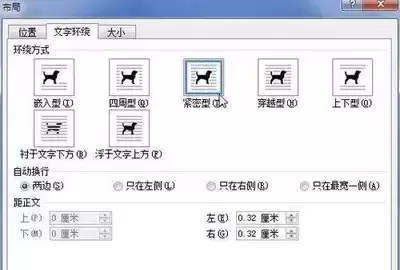
第3步:通过布局选项进行精细调整
如果你对预设的方式不满意,还可以进行更精细的设置。再次点击“位置”按钮后,选择“其他布局选项”。在弹出的“布局”对话框中,切换到“文字环绕”选项卡。
在这里,你可以看到多种环绕方式的详细设置。例如,选择“四周型环绕”,能让文字在图片的四周均匀环绕;“紧密型环绕”则会使文字紧密贴合图片的轮廓。你还可以通过调整“距正文”的数值,来控制文字与图片之间的距离。
另外,在“文字环绕”选项卡中,还有“允许重叠”选项。勾选它后,文字和图片可以相互重叠,创造出独特的排版效果。
第4步:保存设置并查看最终效果
设置完成后,点击“确定”按钮保存设置。你会发现文档中的文字已经按照你所设置的环绕方式围绕图片排列,整个文档看起来更加专业和美观。
常见问题与调整建议
- 图片被文字遮挡:如果设置环绕后图片仍然被文字遮挡,请检查“位置”选项中的“层叠顺序”,确保图片位于“浮于文字上方”或“衬于文字下方”的正确层级。
- 环绕后图片位置偏移:如果图片位置不随文字移动,请检查“锁定标记”选项。取消勾选后,图片将更灵活地随文本流移动。
- 距正文距离过大或过小:在“布局”对话框的“文字环绕”选项卡中,调整“距正文”的数值可以精确控制文字与图片边缘的距离,建议根据实际排版需求微调。
总结
掌握Word 2016中文字环绕图片的设置方法,能让你轻松打造出富有创意和美感的文档。无论是制作报告、宣传册还是其他类型的文档,合理运用文字环绕图片都能提升文档的质量和视觉效果。通过灵活运用预设样式和精细调整选项,你可以轻松实现专业的图文混排效果。
以上就是Word 2016文字环绕图片设置的详细内容,更多关于Word排版技巧的资料请关注本站其它相关文章!