同学会邀请函制作教程:Word详细步骤指南
时间:2026-06-24 | 作者:游戏探长 | 阅读:0用Word轻松制作同学会邀请函
制作一份体面的同学会邀请函,其实并不复杂。很多人觉得设计必须用专业软件,其实Word就提供了现成的解决方案。只需几步,你就能完成一份既体面又省事的邀请函。
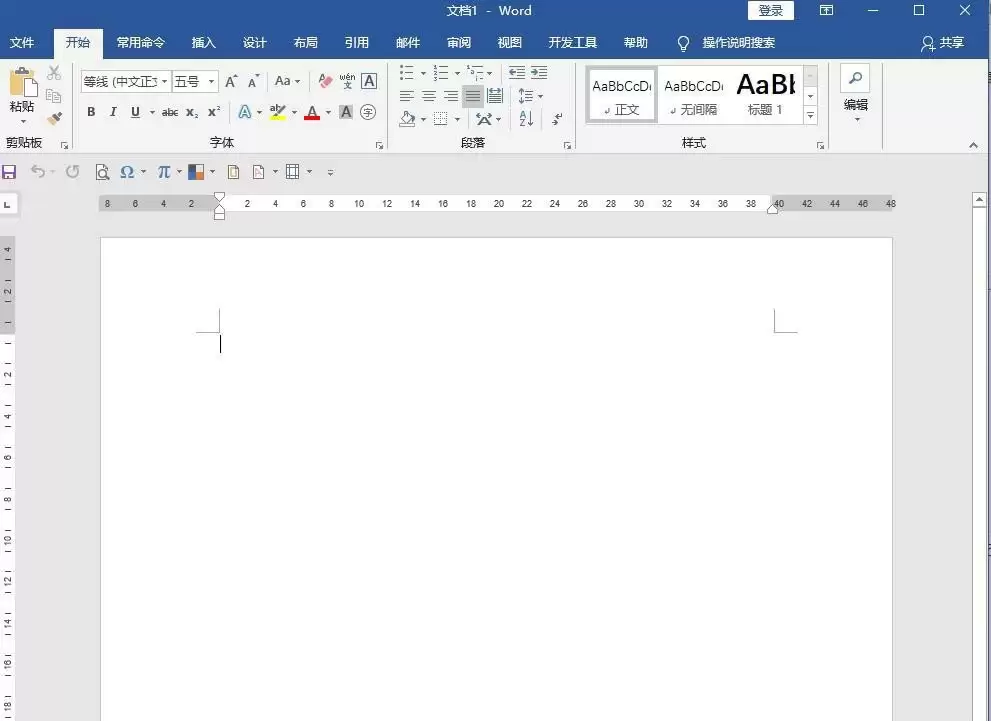
第一步:创建新文档
首先,在电脑上打开Word,创建一个新文档。
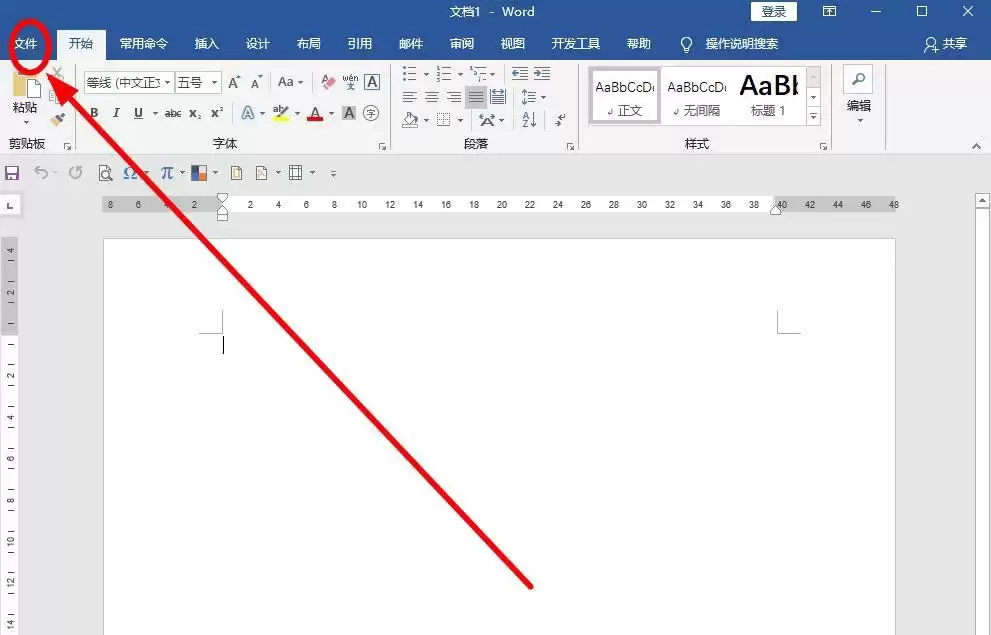
第二步:选择“文件”选项卡
接下来,将目光移到软件界面左上角,找到并点击“文件”选项卡。
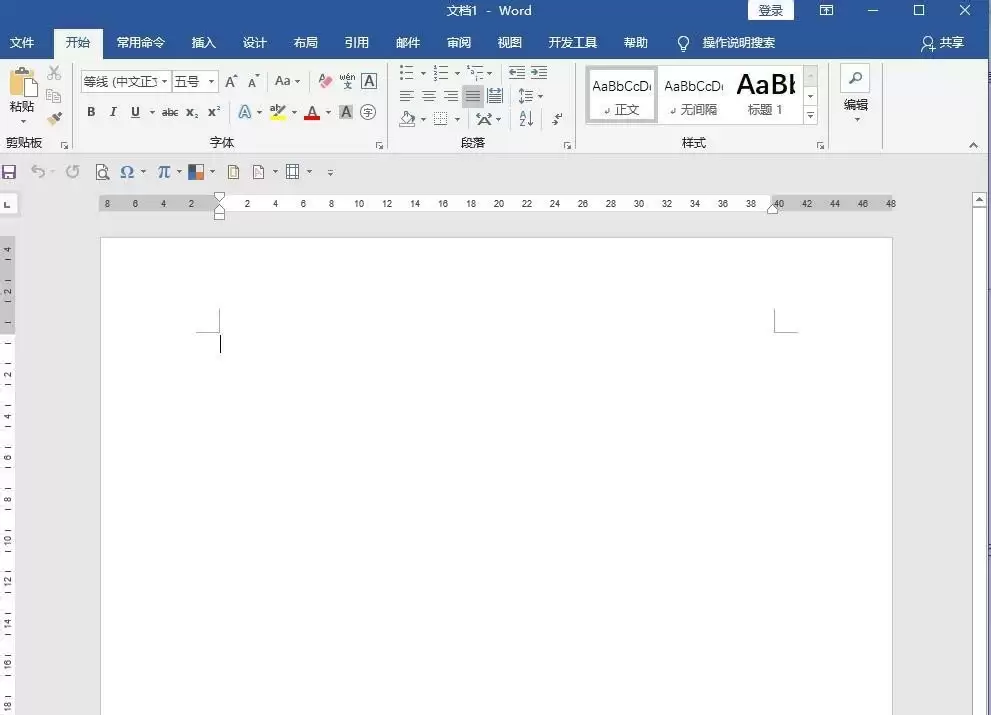
第三步:选择“新建”
这时会弹出一个新窗口,请在窗口中选择“新建”选项。
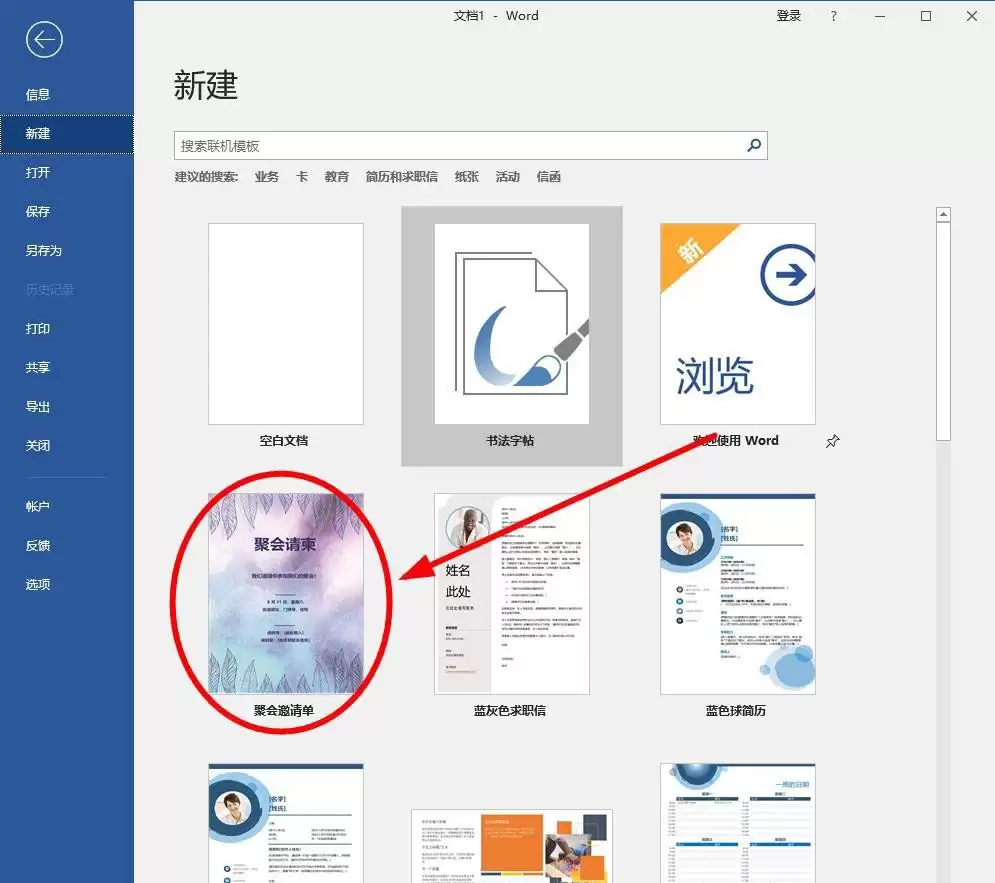
第四步:查找并选择模板
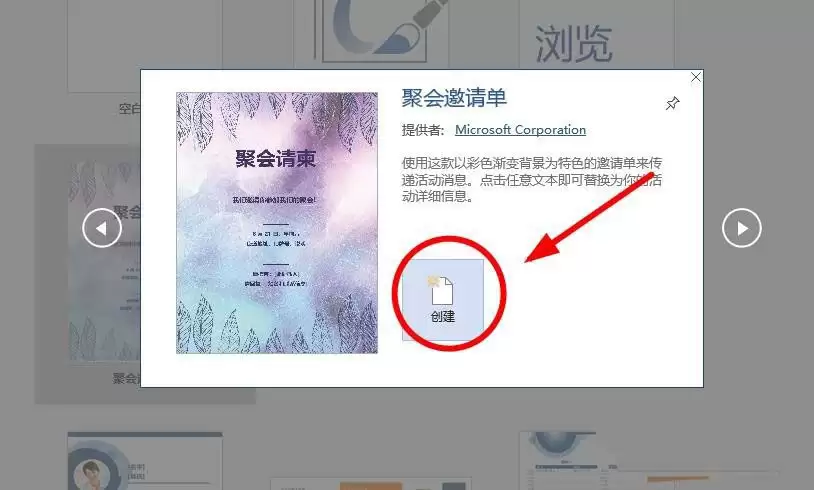
在“新建”页面里,“空白文档”下方会提供一系列模板。请仔细查找,其中有一个名为“聚会邀请单”的模板,点击它。
第五步:预览并创建
点击后,Word会为你预览该模板。如果觉得合适,直接点击预览图上的“创建”按钮。
第六步:替换内容
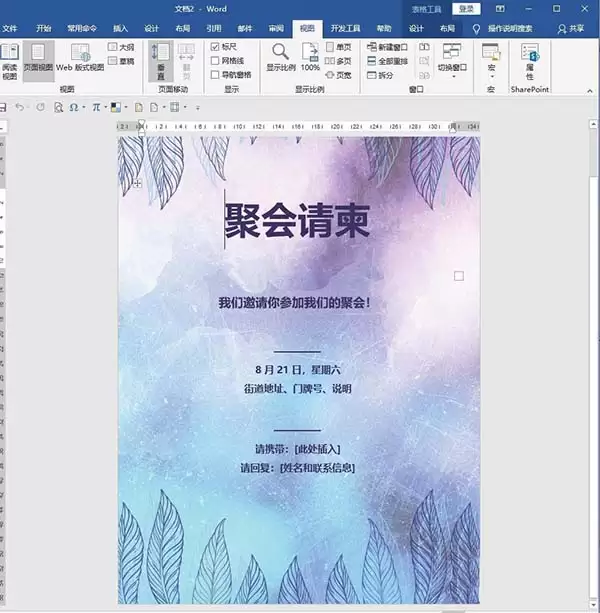
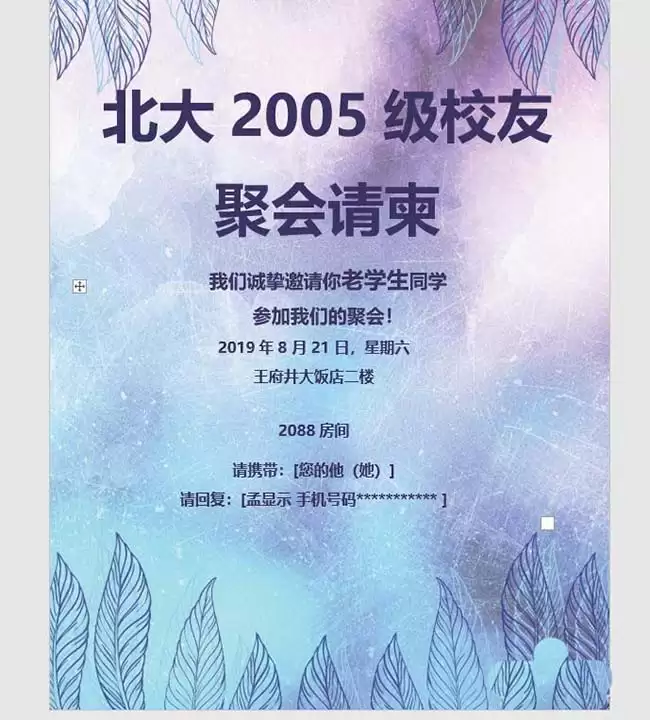
一个设计好的邀请函模板立刻生成。它已包含基本框架和排版,你只需将模板中的时间、地点、主题等信息,替换成你们同学会的具体内容即可。
第七步:完成与发送
所有内容修改、润色完毕后,你可以:
- 直接打印出来。
- 保存为PDF电子版发给同学们。
剩下的事,就是满怀期待地等待老友重逢了。
总结
整个流程就是利用Word自带的模板功能,化繁为简。对于不常做设计的朋友来说,这无疑是一个高效又不出错的好方法。下次有类似需求,不妨试试看。

免责声明:文中图文均来自网络,如有侵权请联系删除,心愿游戏发布此文仅为传递信息,不代表心愿游戏认同其观点或证实其描述。
相关文章
更多-
- Word 2016文字环绕图片设置教程:快速掌握四周型与紧密型排版
- 时间:2026-09-01
-
- Word文档旋转对话气泡方向图文教程
- 时间:2026-06-24
-
- Word文档设置段前分页的详细操作步骤指南
- 时间:2026-06-24
-
- Microsoft Word 2016安装步骤详解与图文教程
- 时间:2026-05-16
-
- Word 2016页面分栏设置图文教程
- 时间:2026-05-16
-
- Word 2016文档背景设置图文教程
- 时间:2026-05-16
-
- Word 2016专注模式开启步骤详解
- 时间:2026-05-16
-
- Word 2016如何将PDF文件转换为可编辑的Word文档
- 时间:2026-05-16
精选合集
更多大家都在玩
大家都在看
更多-

- 蚂蚁新村小课堂今日答案10月23日 江苏溧阳的跳幡神是一种
- 时间:2026-10-23
-
- 蚂蚁新村2026年10月23日答案最新
- 时间:2026-10-23
-
- 蚂蚁庄园答案2026年10月24日
- 时间:2026-10-23
-
- 蚂蚁庄园今天答题答案2026年10月24日
- 时间:2026-10-23
-
- 蚂蚁庄园今日答案2026年10月24日
- 时间:2026-10-23
-
- 秦始皇陵地宫至今未发掘,主要原因是 蚂蚁庄园今日答案10.24
- 时间:2026-10-23
-
- 小鸡答题今天的答案是什么2026年10月24日
- 时间:2026-10-23
-
- 蚂蚁庄园每日答题答案2026年10月24日
- 时间:2026-10-23