Word 2016专注模式开启步骤详解
时间:2026-05-16 | 作者:极客少年 | 阅读:0说到Word 2016,它的专业排版能力确实可圈可点。内置的简历、报告等实用模板库,能让你快速搭建文档框架;SmartArt图形工具更是制作流程图的得力助手。新增的“设计”选项卡提供了一整套主题样式,一键就能统一全文档的字体、配色和段落格式,省时又省力。在兼容性方面,它也有了显著提升,完美适配Windows和Mac系统,甚至还新增了直接编辑PDF的功能,实用性大大增强。
今天,咱们就来聊聊其中一个能提升写作效率的小功能——专注模式。想知道怎么开启吗?下面这几个步骤,一看就懂。
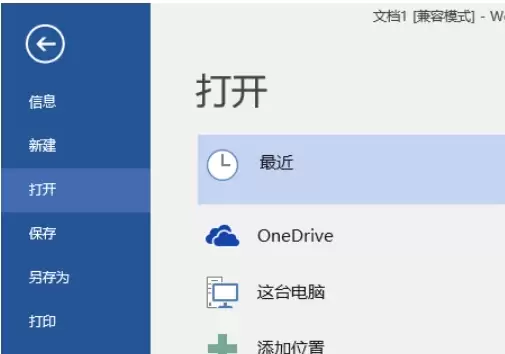
第一步
首先,启动你的Word 2016,并打开需要编辑的文档。
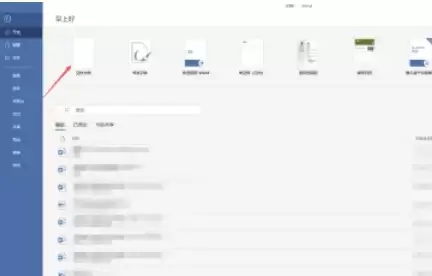
第二步
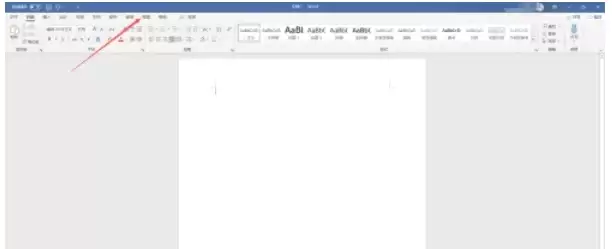
接着,将目光移到顶部的菜单栏,点击那个名为“视图”的选项卡。
第三步
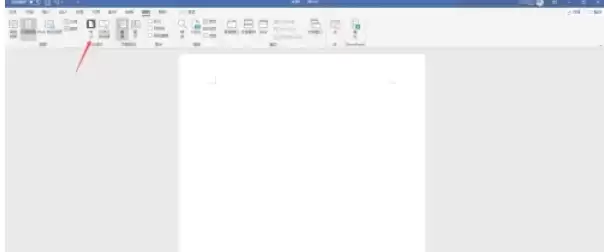
在展开的“视图”选项卡中,仔细找找“阅读视图”或“沉浸式阅读器”按钮。需要注意的是,不同版本可能略有差异,有些版本会直接显示“专注”或“焦点”选项。
第四步
点击对应的按钮后,你会发现整个Word界面瞬间清爽了——功能区被隐藏起来,屏幕上只留下你需要处理的文档内容,干扰项一扫而空。
第五步
想要退出这个全神贯注的状态也很简单:直接按下键盘上的Esc键,就能快速返回常规编辑界面。

第六步
当然,你也可以选择点击界面右上角通常会出现的“退出阅读视图”或“退出焦点”按钮,效果是一样的。

免责声明:文中图文均来自网络,如有侵权请联系删除,心愿游戏发布此文仅为传递信息,不代表心愿游戏认同其观点或证实其描述。
相关文章
更多-
- Word 2016文字环绕图片设置教程:快速掌握四周型与紧密型排版
- 时间:2026-09-01
-
- 同学会邀请函制作教程:Word详细步骤指南
- 时间:2026-06-24
-
- Word文档旋转对话气泡方向图文教程
- 时间:2026-06-24
-
- Word文档设置段前分页的详细操作步骤指南
- 时间:2026-06-24
-
- Microsoft Word 2016安装步骤详解与图文教程
- 时间:2026-05-16
-
- Word 2016页面分栏设置图文教程
- 时间:2026-05-16
-
- Word 2016文档背景设置图文教程
- 时间:2026-05-16
-
- Word 2016如何将PDF文件转换为可编辑的Word文档
- 时间:2026-05-16
精选合集
更多大家都在玩
大家都在看
更多-

- 蚂蚁新村小课堂今日答案10月23日 江苏溧阳的跳幡神是一种
- 时间:2026-10-23
-
- 蚂蚁新村2026年10月23日答案最新
- 时间:2026-10-23
-
- 蚂蚁庄园答案2026年10月24日
- 时间:2026-10-23
-
- 蚂蚁庄园今天答题答案2026年10月24日
- 时间:2026-10-23
-
- 蚂蚁庄园今日答案2026年10月24日
- 时间:2026-10-23
-
- 秦始皇陵地宫至今未发掘,主要原因是 蚂蚁庄园今日答案10.24
- 时间:2026-10-23
-
- 小鸡答题今天的答案是什么2026年10月24日
- 时间:2026-10-23
-
- 蚂蚁庄园每日答题答案2026年10月24日
- 时间:2026-10-23