Word 2016如何将PDF文件转换为可编辑的Word文档
时间:2026-05-16 | 作者:白桃企划师 | 阅读:0Word 2016:不止于写作
提到Word 2016,很多人会想到它强大的学术写作辅助功能。例如:
- 能自动生成参考文献目录的研究者工具;
- 支持多语言播放的语音朗读;
- 通过调整行距和背景色优化视觉体验的沉浸式阅读模式;
- 配合联网搜索的智能查找功能。
这些功能确实能大幅提升研究和写作效率。
对于企业用户,通过组策略集中管理文档安全设置也是一大亮点。
然而,除了这些“本职”工作,Word 2016还有一个非常实用的隐藏技能——将PDF文件转换为可编辑的Word文档。
这对于需要修改PDF内容但没有专业软件的用户来说,堪称福音。下面详细拆解具体操作步骤。
第一步:用Word打开PDF文件
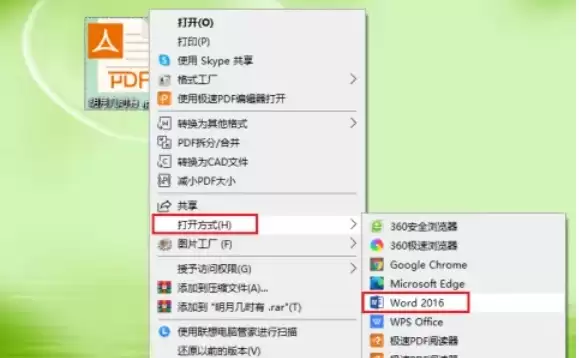
找到需要转换的PDF文件。
右键点击它,在菜单中选择【打开方式】,然后选择【Word 2016】。
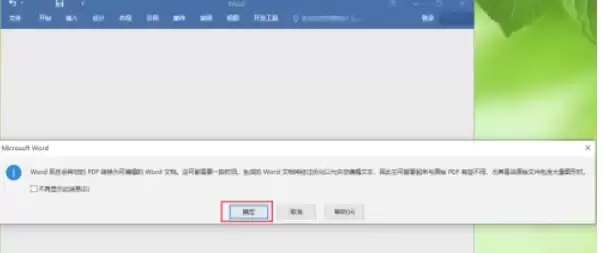
首次操作时,Word可能会弹出提示框,说明转换效果因文件而异。点击【确定】授权即可。
系统有时会提醒“转换可能需要几分钟”,请耐心等待。
第二步:等待转换完成
点击确定后,Word 2016会调用内置的PDF解析引擎开始工作。
转换时间长短完全取决于PDF文件的复杂程度。
- 如果主要是文字,转换会很快。
- 如果包含大量图片、复杂排版或页数很多,转换时间可能延长至5-10分钟。
这是正常现象。
第三步:准备另存为新文件
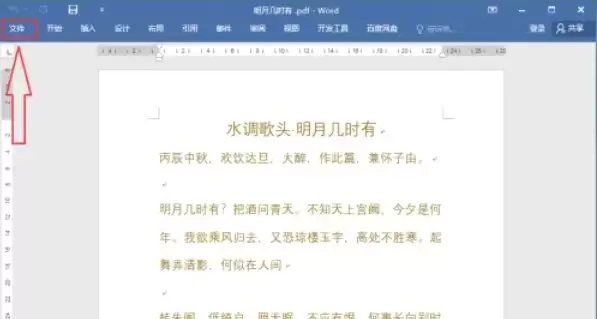
转换完成后,PDF内容会以可编辑形式在Word中打开。
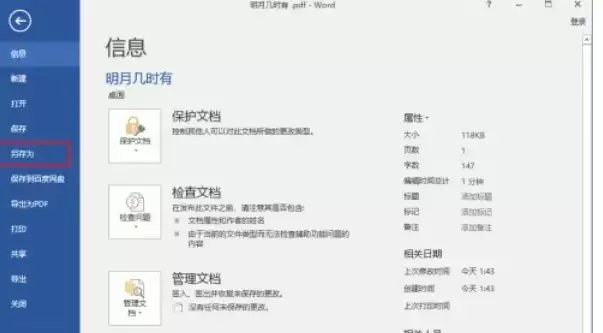
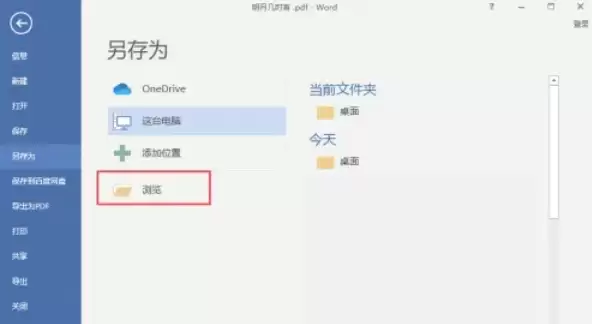
点击左上角的【文件】菜单,选择【另存为】,然后点击【浏览】。
为转换后的Word文档选择一个保存位置,例如桌面。
第四步:选择正确的保存格式
在弹出的保存对话框中,关键一步是点击“保存类型”下拉菜单。
务必选择【Word文档(*.docx)】格式。这是目前Word的标准格式,能确保最好的兼容性。
第五步 & 第六步:命名并完成保存
接下来,在“文件名”栏中,可以保持系统自动生成的名称,或修改成更容易识别的名字。
最后,点击右下角的【保存】按钮,整个转换过程就大功告成。
总结
至此,一个原本“只读”的PDF文件,就成功变成了可以在Word里自由编辑的文档。
这个方法尤其适合处理以文字为主的PDF。
对于复杂的设计稿或扫描件,转换后可能需要一些手动调整。但它无疑是Word 2016带给用户的一个便捷利器。

免责声明:文中图文均来自网络,如有侵权请联系删除,心愿游戏发布此文仅为传递信息,不代表心愿游戏认同其观点或证实其描述。
相关文章
更多-
- Word 2016文字环绕图片设置教程:快速掌握四周型与紧密型排版
- 时间:2026-09-01
-
- 同学会邀请函制作教程:Word详细步骤指南
- 时间:2026-06-24
-
- Word文档旋转对话气泡方向图文教程
- 时间:2026-06-24
-
- Word文档设置段前分页的详细操作步骤指南
- 时间:2026-06-24
-
- Microsoft Word 2016安装步骤详解与图文教程
- 时间:2026-05-16
-
- Word 2016页面分栏设置图文教程
- 时间:2026-05-16
-
- Word 2016文档背景设置图文教程
- 时间:2026-05-16
-
- Word 2016专注模式开启步骤详解
- 时间:2026-05-16
精选合集
更多大家都在玩
大家都在看
更多-

- 蚂蚁新村小课堂今日答案10月23日 江苏溧阳的跳幡神是一种
- 时间:2026-10-23
-
- 蚂蚁新村2026年10月23日答案最新
- 时间:2026-10-23
-
- 蚂蚁庄园答案2026年10月24日
- 时间:2026-10-23
-
- 蚂蚁庄园今天答题答案2026年10月24日
- 时间:2026-10-23
-
- 蚂蚁庄园今日答案2026年10月24日
- 时间:2026-10-23
-
- 秦始皇陵地宫至今未发掘,主要原因是 蚂蚁庄园今日答案10.24
- 时间:2026-10-23
-
- 小鸡答题今天的答案是什么2026年10月24日
- 时间:2026-10-23
-
- 蚂蚁庄园每日答题答案2026年10月24日
- 时间:2026-10-23