Microsoft Word 2016安装步骤详解与图文教程
时间:2026-05-16 | 作者:星际追番人 | 阅读:0Word 2016作为微软Office套件的核心成员,在延续强大文档处理能力的同时,也带来了一些值得关注的新特性。
其标志性的Ribbon功能区设计将各类命令分门别类,清晰直观。用户还可以自定义快速访问工具栏,把最常用的功能放在触手可及的位置。
对于刚接触的用户,新增的“告诉我你想做什么”搜索框是个贴心的设计。它能帮你快速找到隐藏的功能命令,省去了在菜单中层层翻找的麻烦。
Word 2016详细安装步骤
第一步:准备安装文件
根据下载的文件格式,操作有所不同:
- 如果下载的是压缩包文件(如.zip或.rar格式),首先需要将其解压到当前文件夹。
- 如果下载的是ISO镜像文件,在Windows 10或11系统上,可以直接右键点击文件,选择“装载”;或者使用解压软件进行解压。
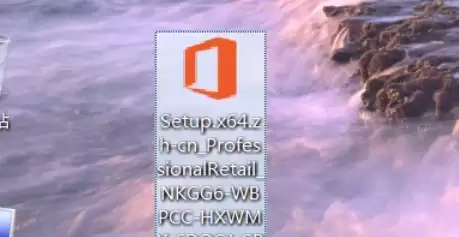
第二步:启动安装程序
打开解压或装载后的文件夹,找到并双击名为“Setup.exe”或类似的可执行安装文件(例如Install.exe)。
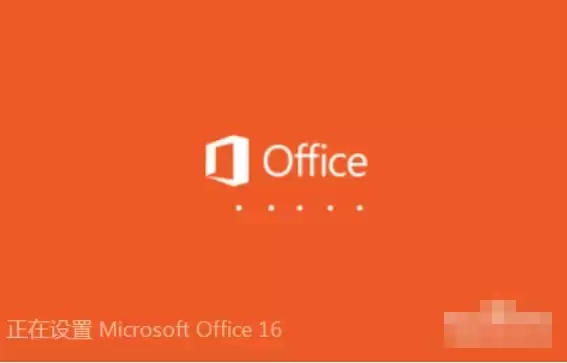
第三步:等待安装完成
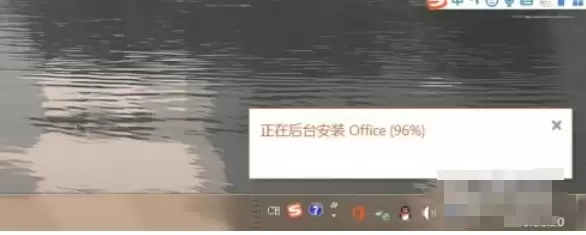
运行安装程序后,系统会自动开始安装并显示进度条。
请耐心等待,切勿中途关闭窗口。整个过程通常需要5到15分钟,直到出现“安装成功”的提示。
第四步:启动与激活引导
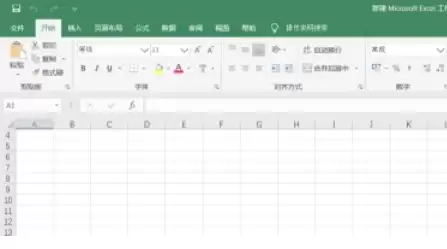
安装结束后,你可以打开任意一个Office组件,比如Word或Excel。启动后,程序会根据情况给出相应的后续指引。
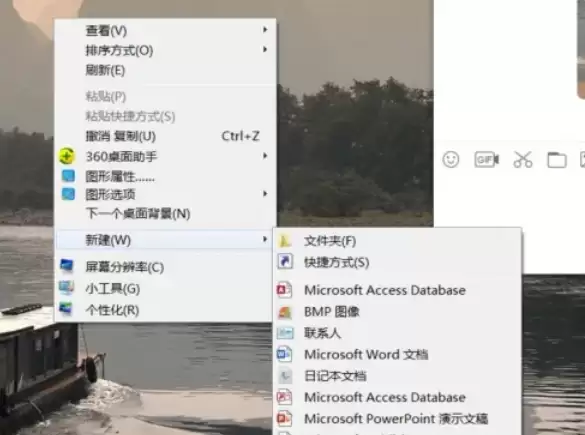
第五步:账户登录激活
一种常见的激活方式是登录你的微软账户。这通常适用于已购买正版许可的用户。
第六步:其他激活方式
此外,也可以使用KMS激活工具进行激活。但这需要你自行准备合法的产品许可。

免责声明:文中图文均来自网络,如有侵权请联系删除,心愿游戏发布此文仅为传递信息,不代表心愿游戏认同其观点或证实其描述。
相关文章
更多-
- Word 2016文字环绕图片设置教程:快速掌握四周型与紧密型排版
- 时间:2026-09-01
-
- 同学会邀请函制作教程:Word详细步骤指南
- 时间:2026-06-24
-
- Word文档旋转对话气泡方向图文教程
- 时间:2026-06-24
-
- Word文档设置段前分页的详细操作步骤指南
- 时间:2026-06-24
-
- Word 2016页面分栏设置图文教程
- 时间:2026-05-16
-
- Word 2016文档背景设置图文教程
- 时间:2026-05-16
-
- Word 2016专注模式开启步骤详解
- 时间:2026-05-16
-
- Word 2016如何将PDF文件转换为可编辑的Word文档
- 时间:2026-05-16
精选合集
更多大家都在玩
大家都在看
更多-

- 八大山人是谁
- 时间:2026-09-21
-
- 精浓度越高,消毒效果越好吗 蚂蚁庄园今日答案9.22
- 时间:2026-09-21
-
- 蚂蚁庄园今天答题答案2026年9月22日
- 时间:2026-09-21
-
- 蚂蚁庄园答题今日答案2026年9月22日
- 时间:2026-09-21
-
- 蚂蚁庄园小课堂2026年9月22日最新题目答案
- 时间:2026-09-21
-
- 小鸡答题今天的答案是什么2026年9月22日
- 时间:2026-09-21
-
- 蚂蚁庄园每日答题答案2026年9月22日
- 时间:2026-09-21
-
- 以下哪一项是闽南地区的特色小吃 蚂蚁庄园今日答案9月22日
- 时间:2026-09-21