Word文档设置段前分页的详细操作步骤指南
时间:2026-06-24 | 作者:清风无痕 | 阅读:0Word排版技巧:如何使用“段前分页”功能
刚接触Word的朋友,可能会对排版感到头疼。
尤其是想让某个段落强行从新的一页开始时。其实,Word里有一个非常实用的功能可以轻松实现这个效果。
它就是“段前分页”。
下面,我们通过一个简单的例子,来看看具体怎么操作。
第一步:准备演示文本
首先,打开Word,录入几段文字作为演示。
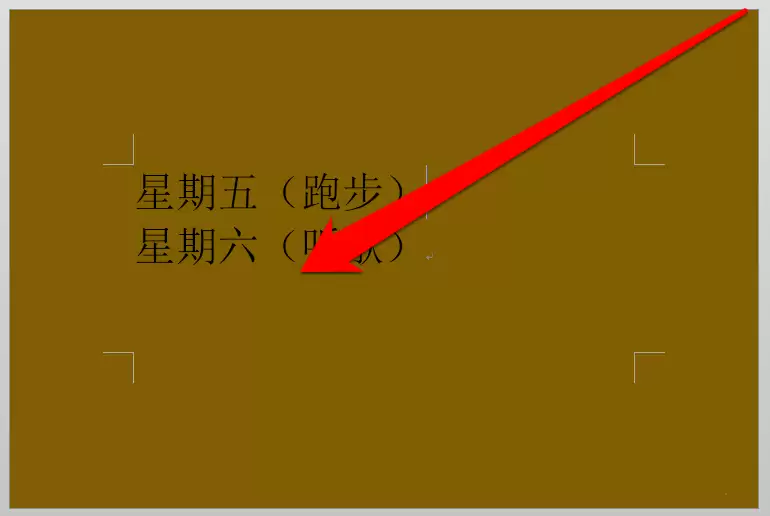
第二步:定位目标段落
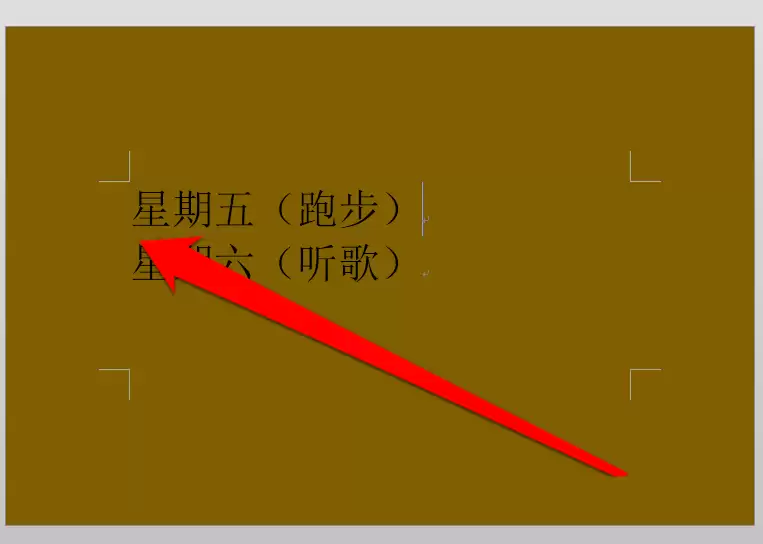
假设我们现在希望第二段文字从新的一页开始显示。
那么,就把鼠标光标移动到第二段第一个字的前面。
第三步:打开右键菜单
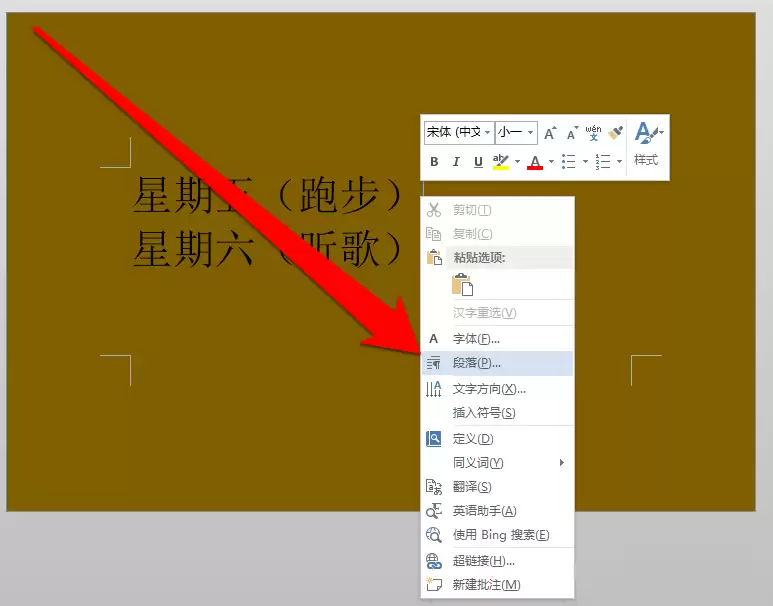
接着,在光标位置点击鼠标右键,会弹出一个功能菜单。

第四步:选择“段落”选项
在这个右键菜单里,找到并点击“段落”选项。
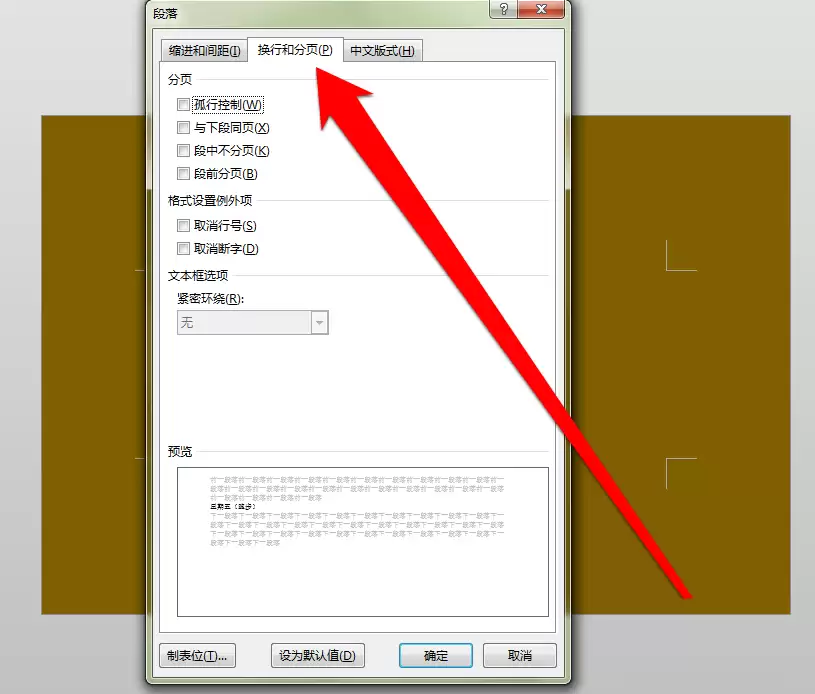
点击之后,会弹出“段落”设置的详细对话框。
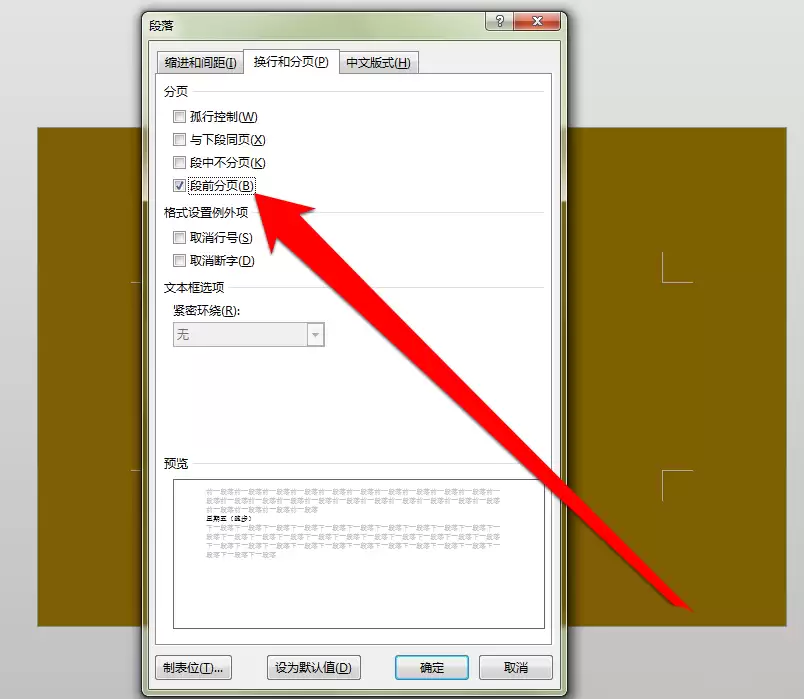
第五步:设置“段前分页”
在这个对话框中,我们切换到“换行和分页”选项卡。
然后,在分页设置区域,找到“段前分页”这个选项。
在它前面的方框里打上勾。
第六步:完成设置
最后,点击“确定”按钮。
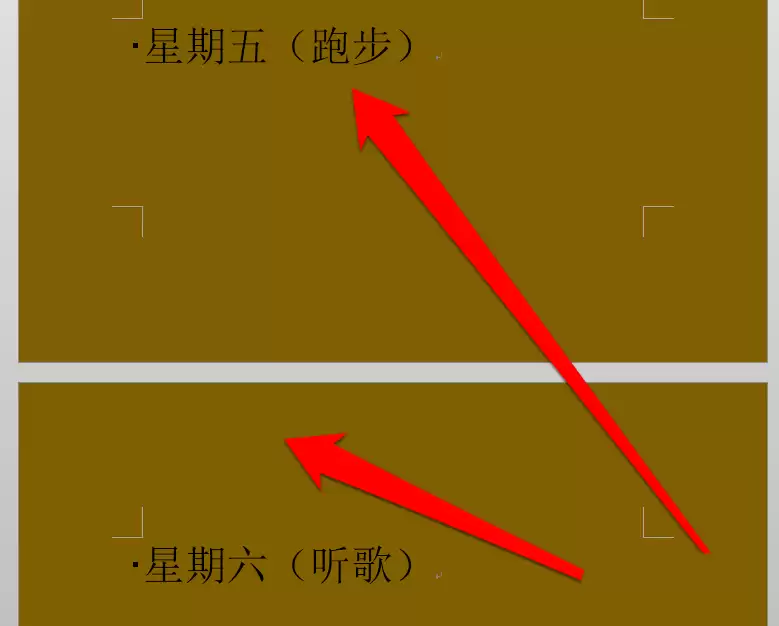
回到Word主页面,你会发现,第二段内容已经自动跳到新的一页开始了。
功能总结
以上就是使用“段前分页”功能的具体步骤。
这个功能在撰写报告、论文或者需要严格分章节的文档时特别有用。
希望能帮你解决排版上的小烦恼。

免责声明:文中图文均来自网络,如有侵权请联系删除,心愿游戏发布此文仅为传递信息,不代表心愿游戏认同其观点或证实其描述。
相关文章
更多-
- Word 2016文字环绕图片设置教程:快速掌握四周型与紧密型排版
- 时间:2026-09-01
-
- 同学会邀请函制作教程:Word详细步骤指南
- 时间:2026-06-24
-
- Word文档旋转对话气泡方向图文教程
- 时间:2026-06-24
-
- Microsoft Word 2016安装步骤详解与图文教程
- 时间:2026-05-16
-
- Word 2016页面分栏设置图文教程
- 时间:2026-05-16
-
- Word 2016文档背景设置图文教程
- 时间:2026-05-16
-
- Word 2016专注模式开启步骤详解
- 时间:2026-05-16
-
- Word 2016如何将PDF文件转换为可编辑的Word文档
- 时间:2026-05-16
精选合集
更多大家都在玩
大家都在看
更多-

- 蚂蚁新村小课堂今日答案10月23日 江苏溧阳的跳幡神是一种
- 时间:2026-10-23
-
- 蚂蚁新村2026年10月23日答案最新
- 时间:2026-10-23
-
- 蚂蚁庄园答案2026年10月24日
- 时间:2026-10-23
-
- 蚂蚁庄园今天答题答案2026年10月24日
- 时间:2026-10-23
-
- 蚂蚁庄园今日答案2026年10月24日
- 时间:2026-10-23
-
- 秦始皇陵地宫至今未发掘,主要原因是 蚂蚁庄园今日答案10.24
- 时间:2026-10-23
-
- 小鸡答题今天的答案是什么2026年10月24日
- 时间:2026-10-23
-
- 蚂蚁庄园每日答题答案2026年10月24日
- 时间:2026-10-23