Outlook怎么把邮件导出成Excel文件
时间:2026-11-03 | 作者:多维游侠 | 阅读:0也许许多的朋友还不知道Outlook怎么把邮件导出成Excel文件,下面由心愿游戏为您介绍一下吧,跟小编一起来看看哦。
Outlook怎么把邮件导出成Excel文件
第1步:打开 Outlook 选项
启动 Outlook,点左上角的「文件」,在左侧列表里找到「选项」,点击后弹出设置窗口。

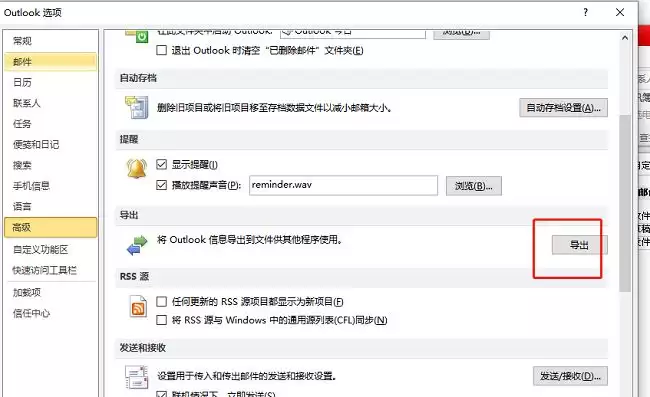
第2步:切到高级并点导出
选项窗口左侧选「高级」,右侧往下滚动能看到「导出」这一栏,里面有一个「导出」按钮,点击它启动导入和导出向导。
第3步:选择「导出到文件」
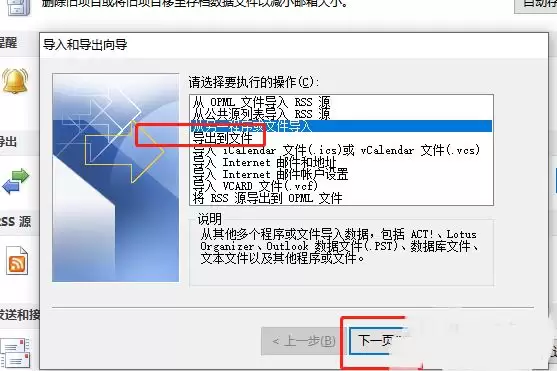
向导第一步让你选要执行的操作,列表里有导入 ICS、导出到文件、导入 RSS 等几项,选中「导出到文件」,再点「下一步」。
第4步:文件类型选逗号分隔值
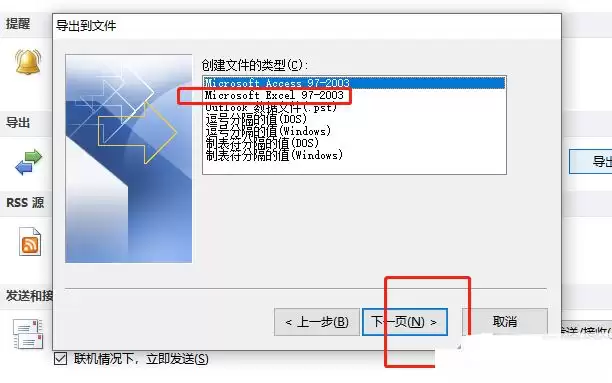
接下来选择导出的文件格式,这里要挑「逗号分隔值(Windows)」,也就是 CSV,Excel 可以直接打开。如果选成 PST,导出的仍然是 Outlook 专用格式,表格软件读不了。
第5步:指定要导出的文件夹
在文件夹树里勾选要导出的那一个,比如整个收件箱或者某个子文件夹,勾上「包括子文件夹」可以把下面的内容一起带出来,选好点「下一步」。

第6步:设置保存路径并完成
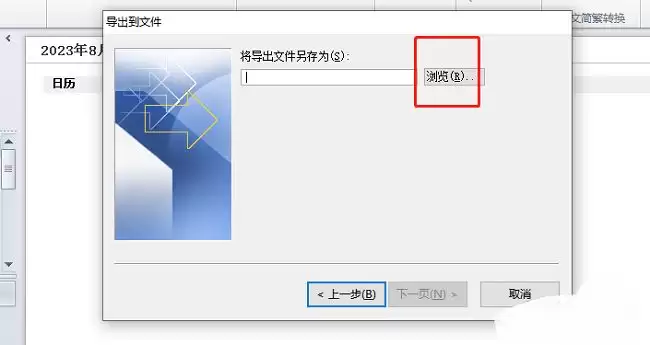
最后一步填写导出文件的存放位置,点「浏览」挑一个文件夹,文件名可以自己起,确认保存后点「完成」。向导会提示导出成功,到文件夹里就能看到那个 CSV,双击用 Excel 打开即可。
心愿游戏的小编为你收集的Outlook怎么把邮件导出成Excel文件,希望帮到大家,更多相关的文章请关注心愿游戏。

免责声明:文中图文均来自网络,如有侵权请联系删除,心愿游戏发布此文仅为传递信息,不代表心愿游戏认同其观点或证实其描述。
相关文章
更多-
- Outlook怎么调整邮件接收频率
- 时间:2026-11-02
-

- 微软Outlook快捷步骤功能异常失效变灰官方确认故障
- 时间:2026-08-23
-

- Outlook邮箱如何设置自动回复和邮件签名详细教程
- 时间:2026-08-23
-

- 微软新版Outlook五大功能更新,接近经典版体验
- 时间:2026-08-11
-
- 手把手教你Outlook如何禁用加载项详细步骤指南
- 时间:2026-08-10
-
- 微软Win11新版Outlook离线添加附件功能上线但仍存缺陷
- 时间:2026-08-10
-
- Outlook密码提示解决:开启Hotmail POP3
- 时间:2026-07-27
-

- Outlook智能邮件分类规则详细设置与创建教程
- 时间:2026-07-27
精选合集
更多大家都在玩
大家都在看
更多-
- Edge浏览器怎么安装第三方翻译插件
- 时间:2026-11-03
-
- 《篮球少女:飞跃巅峰》战术板介绍
- 时间:2026-11-03
-

- 《篮球少女:飞跃巅峰》宿舍休息搭配攻略
- 时间:2026-11-03
-

- 《打开你脑洞》蛛丝诱惑帮助女孩逃脱通关攻略
- 时间:2026-11-03
-
- 借助IDA反编译深度剖析软件逻辑漏洞与加壳技术
- 时间:2026-11-03
-
- 详解Gross Beat插件:在FL Studio中制作停顿效果的实操指南
- 时间:2026-11-03
-

- Geomagic打不开STL文件的原因解析与正确导入步骤
- 时间:2026-11-03
-
- AppScan扫描选项配置方法及详细教程
- 时间:2026-11-03