如何把office从c盘移到d盘?无缝迁移方案
时间:2026-04-17 | 作者:318050 | 阅读:0一、Office不能直接复制粘贴到D盘的原因
很多人认为,直接把C盘的“Microsoft Office”文件夹拖到D盘就行。这个想法很自然,但实际操作行不通。
原因在于,Office这类大型办公套件,远不止你看到的程序文件那么简单。
它背后还捆绑着复杂的注册表信息、一系列系统级的依赖库,以及与操作系统深度集成的组件。
简单复制文件夹,只能带走表面的“躯壳”。那些关键的“神经”和“血管”——即注册信息和路径依赖——依然留在C盘。
结果就是,软件在新位置找不到需要的支持文件,最终导致无法启动或运行出错。
二、如何把Office从C盘移到D盘
既然直接复制行不通,那有没有靠谱的办法呢?当然有。
下面介绍两种经过验证的主流方法,你可以根据自己的情况选择。
方法1:使用应用程序移动工具
对大多数用户来说,最省心、最安全的选择是借助专业的迁移工具。
这类工具专门解决“软件搬家”问题,能智能处理注册表、快捷方式等所有关联项。
以易我电脑迁移(EaseUS Todo PCTrans Pro)为例,它的操作界面直观,能大大简化迁移过程。
具体操作步骤如下:
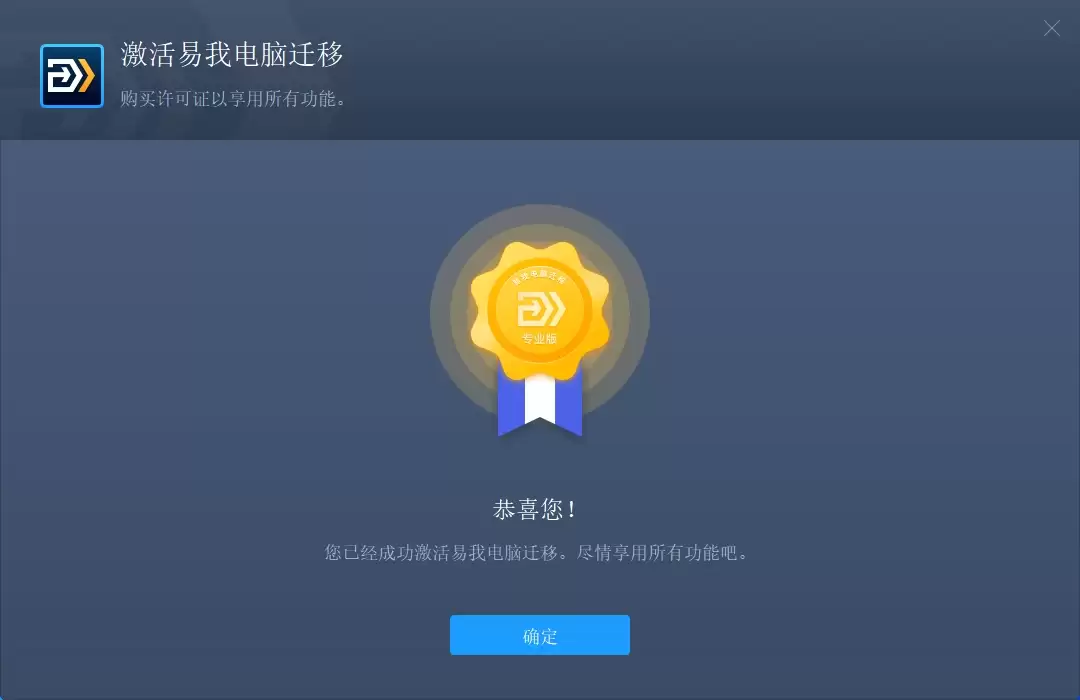
步骤1: 启动易我电脑迁移软件。请注意,如果使用专业版,需要先完成激活。
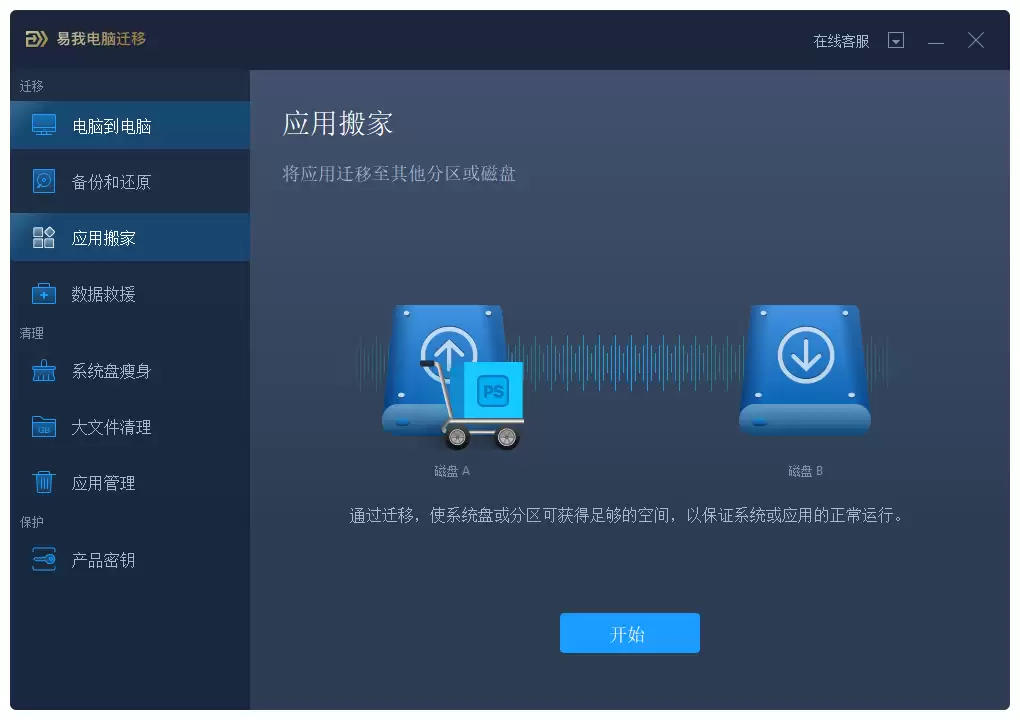
步骤2: 在主界面选择“应用搬家”功能,然后点击“开始”按钮进入下一步。
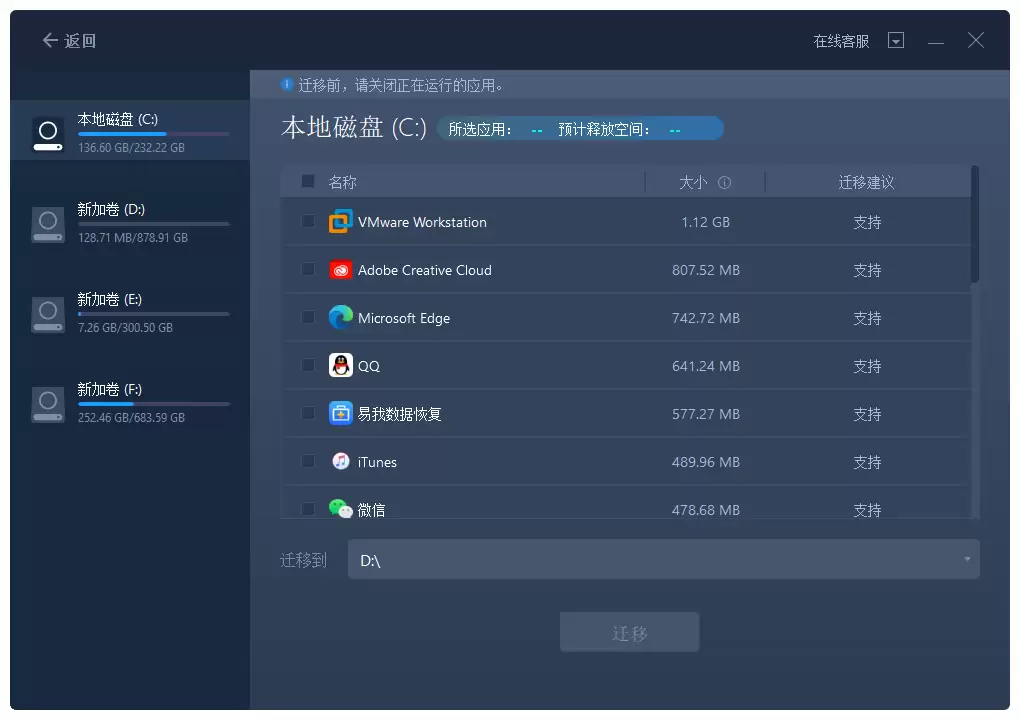
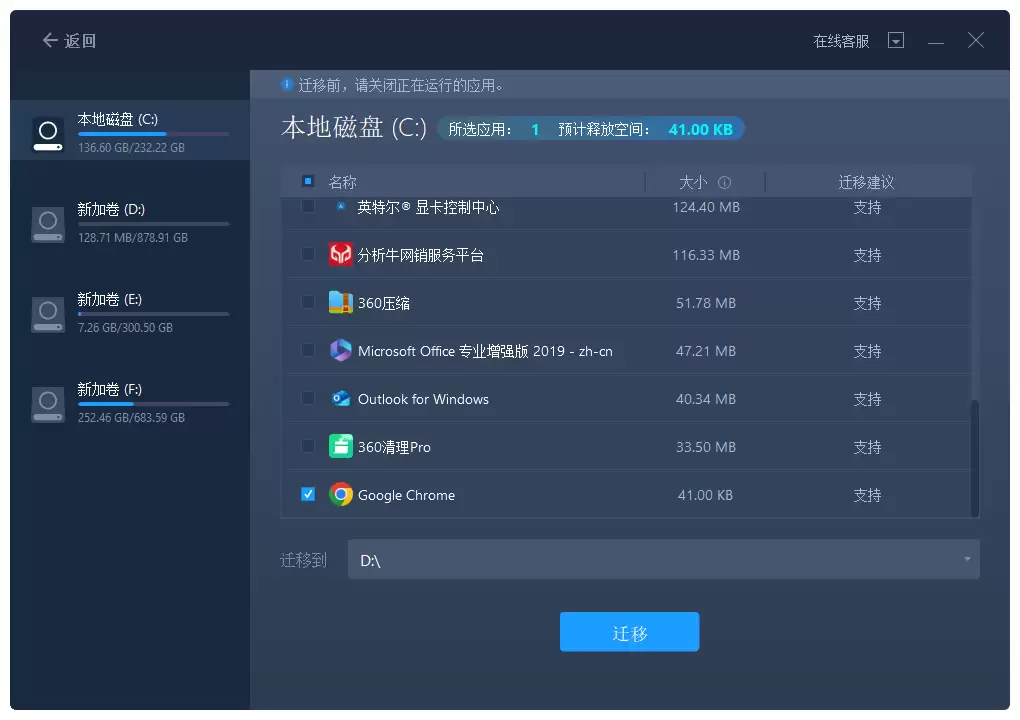
步骤3: 软件会扫描出C盘已安装的应用程序。勾选需要迁移的Office组件(如Word、Excel),在下方选择D盘的目标文件夹,最后点击“迁移”。
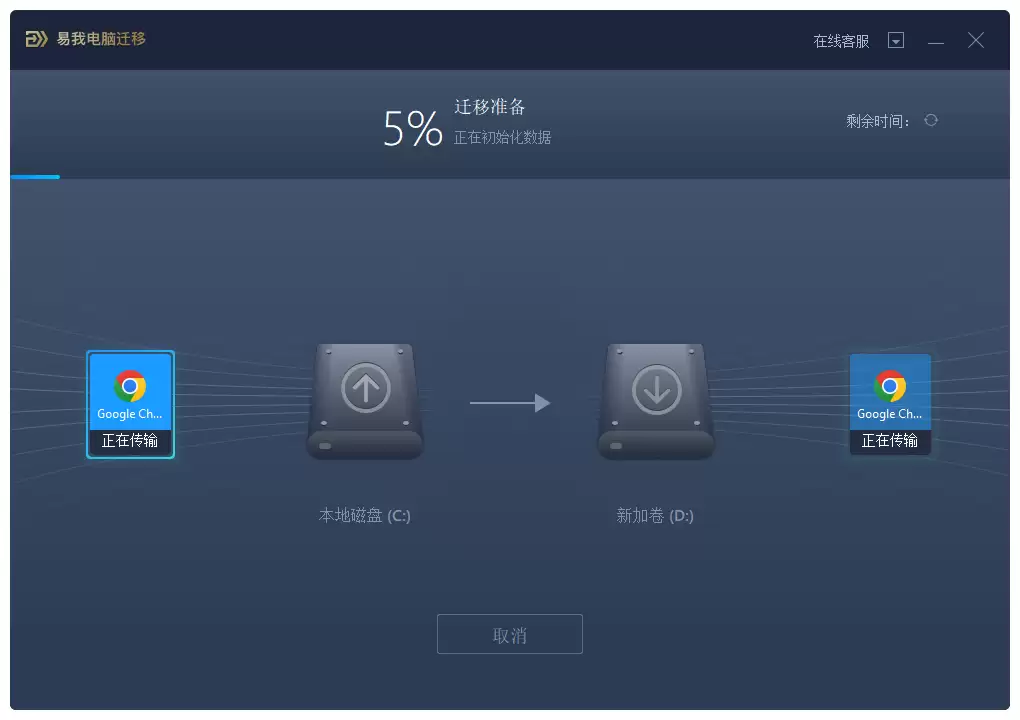
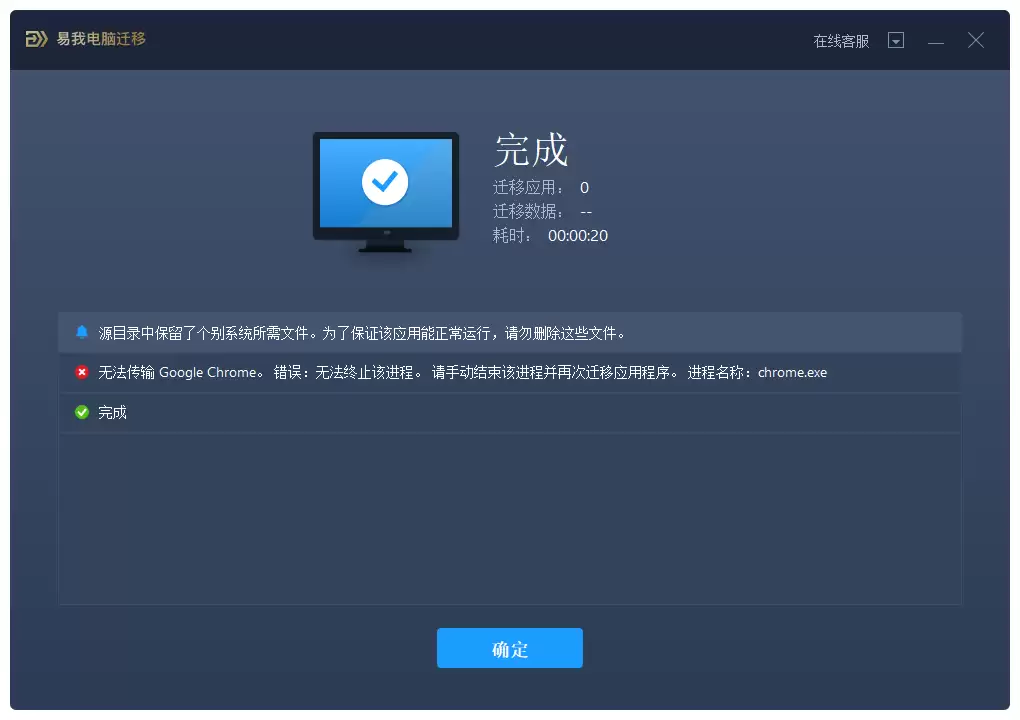
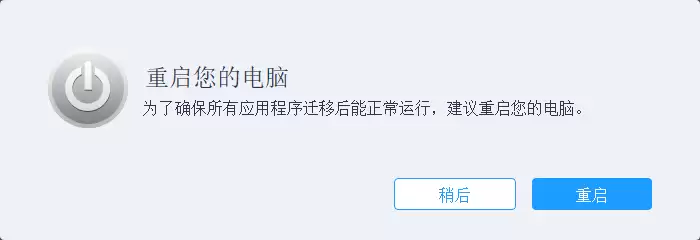
步骤4: 迁移过程自动进行。完成后,系统会提示点击“确定”,并建议重启电脑以确保所有更改生效。
方法2:卸载重装
如果你倾向于更彻底、更“原生”的解决方案,卸载后重新安装到D盘是另一个经典选择。这个方法步骤稍多,但一劳永逸。
操作流程如下:
- 1. 备份与卸载: 操作前,务必备份好Office模板、自定义词典等重要个人文件。然后,通过系统的“应用和功能”设置,彻底卸载原有的Office程序。
- 2. 修改系统默认路径: 卸载完成后,为了让后续安装直接指向D盘,可以修改系统的默认程序安装目录。
- 右键点击“此电脑”选择“属性”,进入“高级系统设置”,点击“环境变量”。
- 在“系统变量”列表中,找到“ProgramFiles”和“ProgramFiles(x86)”这两个变量。
- 将其数值从默认的C盘路径(如C:Program Files)修改为D盘的对应路径(如D:Program Files)。
- 3. 重新安装: 运行Office安装程序,在安装类型中选择“自定义”。在自定义设置中,确保将所有组件的安装路径指定到D盘你想要的目录下。
- 4. 验证: 安装完成后,打开任意一个Office组件(比如Word),通过“文件”->“账户”->“关于”查看其安装位置,确认是否已成功迁移至D盘。
三、总结
总而言之,为Office“搬家”的核心原则是:不能简单复制文件夹。
你可以根据自己对电脑操作的熟悉程度,选择最适合的方案:
- 借助专业的迁移工具一键操作。
- 通过卸载重装来彻底改变安装根基。
这两种方法都能安全有效地实现将Office从C盘移至D盘的目标。
希望这份指南能帮助你释放C盘空间,让系统运行更流畅。

来源:整理自互联网
免责声明:文中图文均来自网络,如有侵权请联系删除,心愿游戏发布此文仅为传递信息,不代表心愿游戏认同其观点或证实其描述。
相关文章
更多-
- 微软Office中启用宏的详细图文教程及注意事项
- 时间:2026-07-04
-
- Office自动保存设置方法
- 时间:2026-07-04
-
- iSlide怎么用?新手教程
- 时间:2026-06-28
-
- PDF文件手写签字详细操作步骤与技巧分享
- 时间:2026-06-28
-
- Office 2016安装教程与步骤
- 时间:2026-06-27
-

- 如何在Office中设置自定义序列的详细步骤
- 时间:2026-06-20
-

- islide怎么用一步步从入门到高手超详细操作教程
- 时间:2026-06-19
-

- Win7提示“由于本机的限制该操作已被取消”的解决方法
- 时间:2026-06-17
精选合集
更多大家都在玩
大家都在看
更多-

- 高考志愿填报模板完整版附表格填写示例
- 时间:2026-07-04
-

- 2026好玩的挂机手游推荐
- 时间:2026-07-04
-

- 高考志愿填报规划师职业前景与报考指南
- 时间:2026-07-04
-

- 高考志愿填报实用指导与技巧
- 时间:2026-07-04
-

- 高考志愿填报时间安排
- 时间:2026-07-04
-

- 高考志愿填报系统使用技巧与注意事项
- 时间:2026-07-04
-

- 高考志愿填报模拟系统指南
- 时间:2026-07-04
-

- 高考志愿填报方法与技巧详解
- 时间:2026-07-04