怎样安装office2016
时间:2026-04-21 | 作者:318050 | 阅读:0Office 2016:功能强大的办公套件安装指南
对于绝大多数办公场景而言,Office 2016依然是一个可靠且功能全面的选择。它涵盖了文档处理、数据分析、演示制作等一系列核心需求。
接下来,我们将详细拆解它的安装流程,确保你能顺利部署,快速投入工作。
一、安装前准备工作
在开始安装之前,有几项准备工作必不可少:
- 检查系统:确保电脑系统为Windows 7及以上版本,以保证良好兼容。
- 预留空间:建议至少预留5GB的可用磁盘空间,使运行更流畅。
- 准备安装源:准备好安装源文件,无论是正版光盘还是从微软官网下载的安装包均可。
二、下载安装文件
如果选择从网上下载,请按以下步骤操作:
第一步,访问微软官网,找到Office 2016的下载页面。
第二步,根据实际需要,在家庭版、专业版等多个版本中选择合适的版本。
第三步,点击下载按钮,耐心等待文件下载完成。
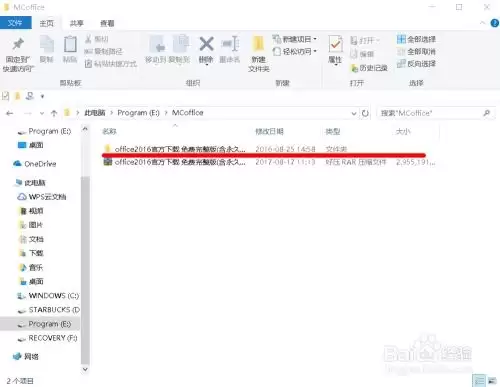
下载的文件通常是一个体积较大的压缩包。你需要将其解压到指定文件夹,里面包含了所有必需的安装程序。
三、开始安装软件
打开解压后的文件夹,找到名为“setup.exe”的可执行文件。
双击它,启动安装向导。
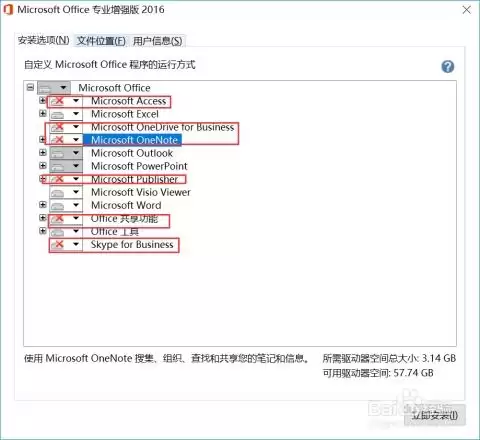
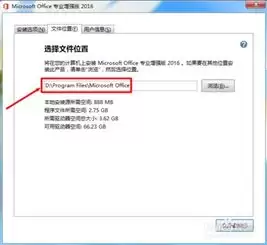
在初始界面,你可以设置安装语言和安装路径。对大多数用户来说,直接使用默认设置是最省心的选择。如有特殊偏好,也可在此调整。
确认无误后,点击“立即安装”。程序将开始将文件复制到你的电脑中。
此过程可能需要几分钟,请留意进度条了解进展。
四、激活 Office 2016
安装完成只是第一步,激活才是解锁全部功能的关键。
激活方式主要有两种:
- 使用产品密钥:如果你购买了正式的产品密钥,在安装过程中或首次启动软件时,按提示输入即可。
- 通过订阅服务:如果通过微软订阅服务(如Office 365)获取,只需登录绑定的微软账户,跟随指引完成激活。
五、完成与支持
遵循以上步骤,你就能顺利完成Office 2016的安装与激活,正式开启高效办公。
如果在过程中遇到任何疑难,建议:
- 查阅软件自带的帮助文档。
- 联系微软官方客服获取支持。
希望这份指南能帮你快速上手,充分发掘这套经典办公工具的潜力。

来源:整理自互联网
免责声明:文中图文均来自网络,如有侵权请联系删除,心愿游戏发布此文仅为传递信息,不代表心愿游戏认同其观点或证实其描述。
相关文章
更多-
- 微软Office中启用宏的详细图文教程及注意事项
- 时间:2026-07-04
-
- Office自动保存设置方法
- 时间:2026-07-04
-
- iSlide怎么用?新手教程
- 时间:2026-06-28
-
- PDF文件手写签字详细操作步骤与技巧分享
- 时间:2026-06-28
-
- Office 2016安装教程与步骤
- 时间:2026-06-27
-

- 如何在Office中设置自定义序列的详细步骤
- 时间:2026-06-20
-

- islide怎么用一步步从入门到高手超详细操作教程
- 时间:2026-06-19
-

- Win7提示“由于本机的限制该操作已被取消”的解决方法
- 时间:2026-06-17
精选合集
更多大家都在玩
大家都在看
更多-

- 高考志愿填报模板完整版附表格填写示例
- 时间:2026-07-04
-

- 2026好玩的挂机手游推荐
- 时间:2026-07-04
-

- 高考志愿填报规划师职业前景与报考指南
- 时间:2026-07-04
-

- 高考志愿填报实用指导与技巧
- 时间:2026-07-04
-

- 高考志愿填报时间安排
- 时间:2026-07-04
-

- 高考志愿填报系统使用技巧与注意事项
- 时间:2026-07-04
-

- 高考志愿填报模拟系统指南
- 时间:2026-07-04
-

- 高考志愿填报方法与技巧详解
- 时间:2026-07-04