Photoshop CS6红眼工具使用教程详解
时间:2026-05-15 | 作者:318050 | 阅读:0Adobe Photoshop CS6,这个2012年问世的版本,至今仍被许多设计师和摄影师视为一个性能飞跃的里程碑。
它带来的不仅是深色界面带来的沉浸感,更核心的是那套革命性的“Mercury Graphics”引擎,让液化、变形等操作变得行云流水。而其中智能化的“内容感知”工具集,更是将修图精度提升到了新的层次。
今天,我们就来具体聊聊其中一个非常实用的小功能——红眼工具,看看在CS6这个经典版本中,如何快速又自然地消除照片中的红眼。
第一步:打开目标图片
首先,启动你的Photoshop CS6。在菜单栏点击“文件”(File),然后选择“打开”(Open),导入你需要处理的那张带有红眼问题的照片。

第二步:定位并放大红眼区域
找到左侧工具栏的缩放工具(图标是个放大镜,快捷键是Z),在红眼部位点击几次进行放大。这样能让你看得更清楚,操作也更精准。
当然,你也可以直接按住键盘上的空格键,这时鼠标会变成小手,拖动画面就能快速定位到眼睛的位置。

第三步:找到并选择红眼工具
接下来,注意力回到左侧工具栏。找到那个图标像“创可贴”一样的修复画笔工具组,用鼠标右键点击它。
在弹出的菜单里,选择“红眼工具”(Red Eye Tool),它的图标是一个带加号的小眼睛。
小提示:如果你的工具栏显示为单列,有些工具可能是隐藏的,长按工具图标就能看到同组的其他选项。
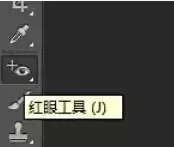
第四步:调整工具参数
选中红眼工具后,软件顶部的选项栏会出现两个关键参数。别小看它们,调好了效果才自然:
- 瞳孔大小 (Pupil Size):这个控制修复的范围。建议从30%到50%开始尝试,数值太大容易修到眼白部分。
- 变暗量 (Darken Amount):这个决定修复后瞳孔颜色的深浅。通常设置在50%到70%之间比较合适,太低可能残留红色,太高则会让瞳孔看起来像黑窟窿,很不自然。
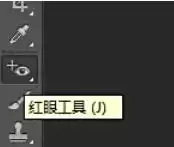
第五步:执行修复操作
现在,把鼠标移动到照片的红眼区域,你会看到一个十字准心。确保这个准心对准瞳孔的正中心,然后轻轻单击一下鼠标左键。
神奇的事情发生了——Photoshop会自动识别并替换掉不自然的红色,恢复为深色的瞳孔。
注意:如果一次点击后效果不理想,别担心,按Ctrl+Z撤销,微调一下上一步的参数,再点一次试试。

如果照片中的人物两只眼睛都是红眼,那就对另一只眼睛重复同样的操作即可。
第六步:检查与精细调整
修复完成后,缩小视图(快捷键Ctrl+-)整体看一下效果。关键检查两点:
- 瞳孔颜色是否自然,与眼白部分没有突兀的色差。
- 确保没有残留的红色斑点或者因为修复过度产生的黑色块。
万一自动修复不够完美,我们还有手动补救的办法:
- 选择画笔工具(B)。
- 按住Alt键在周围正常的瞳孔颜色上点一下吸取颜色。
- 将画笔透明度设置为30%-50%。
- 在需要调整的地方轻轻涂抹,这样过渡会更柔和。
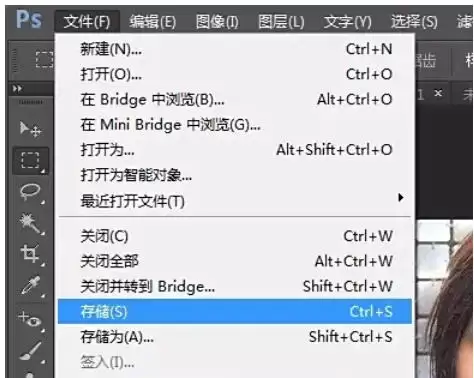
第七步:保存你的成果
最后一步,保存劳动成果。点击“文件”(File) -> “存储为”(Save As),或者直接用快捷键Ctrl+Shift+S。
在弹出的保存对话框中,你需要做两个选择:
- 格式选择:如果用于网络分享就选JPEG,如果想保留所有图层方便以后修改,那就存为PSD格式。
- 品质设置:如果选了JPEG,记得把“品质”滑块拉到8到10之间,以保证良好的画质。
最后,给文件起个好记的名字,点击保存就大功告成了。


来源:整理自互联网
免责声明:文中图文均来自网络,如有侵权请联系删除,心愿游戏发布此文仅为传递信息,不代表心愿游戏认同其观点或证实其描述。
相关文章
更多-
- Photoshop CS6去除图片杂色噪点的详细教程
- 时间:2026-06-06
-
- Photoshop CS6制作GIF动画详细步骤教程
- 时间:2026-05-23
-
- Photoshop CS6图片去色详细步骤教程
- 时间:2026-05-15
-
- Photoshop CS6图片旋转操作步骤详解
- 时间:2026-05-15
-
- Photoshop CS6反相功能使用教程
- 时间:2026-05-15
-
- Photoshop CS6关闭照片的详细步骤与技巧
- 时间:2026-05-15
-
- Photoshop CS6人像柔肤磨皮教程
- 时间:2026-05-15
-
- Photoshop CS6去除图片水印的详细步骤教程
- 时间:2026-05-15
精选合集
更多大家都在玩
大家都在看
更多-

- 4K蓝光画质追剧APP推荐及高画质软件分享
- 时间:2026-06-06
-

- 米侠浏览器网页排版错乱如何切换内核模式
- 时间:2026-06-06
-

- 拼多多直播时长控制:最佳时间与最低时长设置
- 时间:2026-06-06
-

- 360搜索引擎官网入口地址及安全搜索登录通道
- 时间:2026-06-06
-

- 极限竞速地平线6怎么自动探索全部道路
- 时间:2026-06-06
-

- 流行的美甲小游戏推荐
- 时间:2026-06-06
-

- 拼多多直播实时链接秒拍链接设置教程
- 时间:2026-06-06
-

- 韩剧观看软件推荐与下载指南
- 时间:2026-06-06