Photoshop CS6反相功能使用教程
时间:2026-05-15 | 作者:318050 | 阅读:0提起Adobe Photoshop CS6,很多资深设计师和摄影师都会会心一笑。这款软件不仅是数字图像处理领域的里程碑,更以其革命性的性能优化和开创性功能,重新定义了专业创作的边界。标志性的深色界面不仅是为了视觉上的酷炫,更是为了将用户的注意力完全聚焦于画布,营造出沉浸式的创作环境。而它那套令人惊叹的“内容感知”技术——无论是移动、修补还是填充——都让复杂的图像编辑变得前所未有的智能和高效,彻底告别了繁琐的手动修图时代。再加上强大的矢量绘图、智能裁剪、专业的Camera Raw 7.0处理器,甚至还有视频编辑能力,CS6版本可以说为创意工作者提供了全方位、高精度的控制工具。
今天,我们就来深入聊聊其中一个非常实用且充满视觉魔术感的功能:反相。这个功能看似简单,却能瞬间碘伏图像的色彩世界,创造出负片或特殊色调效果。无论是用于创意合成、检查选区,还是制作独特的视觉风格,都不可或缺。下面,我们就一步步拆解,看看在Photoshop CS6中如何使用它。
第一步:启动软件,进入创作空间
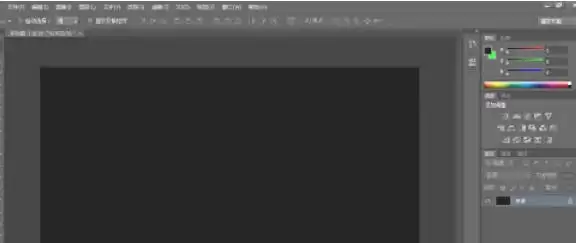
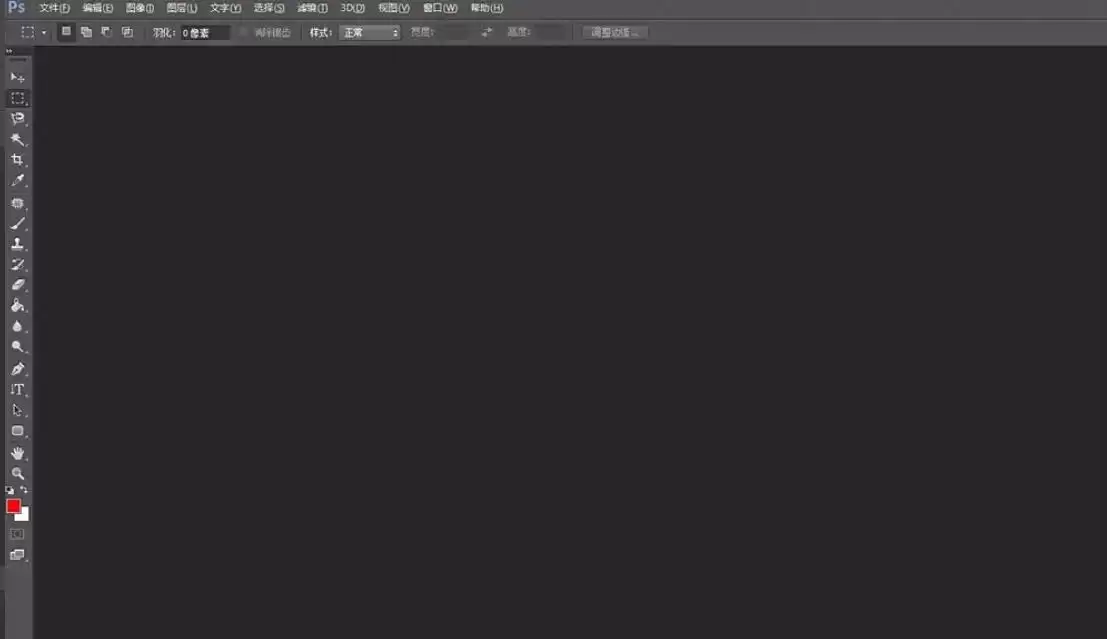
首先,找到你桌面上的Photoshop CS6图标,双击启动。当那个经典的深色界面展现在眼前时,你的创意之旅就正式开始了。
第二步:创建画布并准备素材
点击顶部菜单栏的“文件(File)”,选择“新建(New)”。在弹出的对话框中,设定好画布尺寸(比如800x600像素)、分辨率(根据用途选择72或300dpi)和背景内容(白色或透明),然后点击“确定”。
为了能清晰观察到反相效果,建议先用画笔工具在画布上涂抹一些颜色,比如黑色或红色,这样后续的变化会非常直观。
第三步:直接应用反相命令
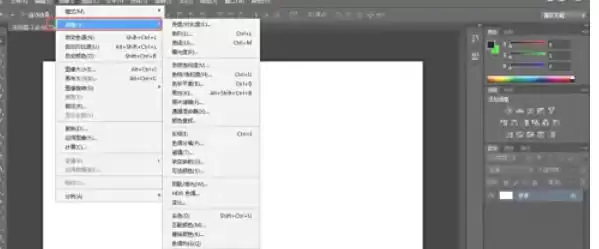
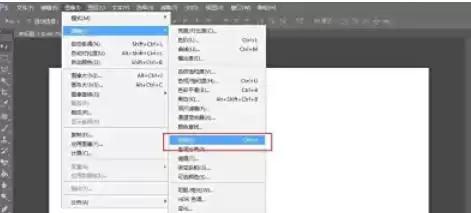
这是最直接的方法。确保你的图像图层处于选中状态,然后点击菜单栏的“图像(Image)”,依次选择“调整(Adjustments)”和“反相(Invert)”。快捷键Ctrl+I(Windows)或Cmd+I(Mac)能让你更快完成操作。
执行后,你会立刻看到画面颜色被完全颠倒,黑色变白,红色变青,呈现出照片底片般的效果。这种方法会直接修改当前图层像素。
第四步:使用调整图层(非破坏性编辑)
如果你希望编辑更加灵活、可逆,那么调整图层是更专业的选择。在图层面板底部,找到那个圆形半黑半白的图标(“创建新的填充或调整图层”按钮),点击它。
在弹出的列表中,选择“反相”。这时,图层面板上方会新增一个“反相”调整图层,它同样会实现颜色反转效果,但不会破坏原始图像数据,你可以随时隐藏、删除或修改这个调整图层,灵活性极高。
第五步:保存你的作品
效果满意后,别忘了保存劳动成果。点击“文件(File)”,选择“存储为(Sa ve As)”。
在弹出的保存对话框中,选择你需要格式,例如保留所有图层信息的PSD格式,或者用于网络发布的JPEG、PNG格式,设置好文件名和存储位置,最后点击“保存”即可。
至此,一个完整的反相操作流程就结束了。无论是直接应用命令追求效率,还是使用调整图层保持最大编辑弹性,Photoshop CS6都提供了相应的路径。掌握这个基础而强大的工具,能为你的创意工具箱再添一件利器。不妨现在就打开软件,亲手试试这种色彩颠倒的魔力吧。

来源:整理自互联网
免责声明:文中图文均来自网络,如有侵权请联系删除,心愿游戏发布此文仅为传递信息,不代表心愿游戏认同其观点或证实其描述。
相关文章
更多-
- Photoshop CS6去除图片杂色噪点的详细教程
- 时间:2026-06-06
-
- Photoshop CS6制作GIF动画详细步骤教程
- 时间:2026-05-23
-
- Photoshop CS6图片去色详细步骤教程
- 时间:2026-05-15
-
- Photoshop CS6图片旋转操作步骤详解
- 时间:2026-05-15
-
- Photoshop CS6关闭照片的详细步骤与技巧
- 时间:2026-05-15
-
- Photoshop CS6人像柔肤磨皮教程
- 时间:2026-05-15
-
- Photoshop CS6去除图片水印的详细步骤教程
- 时间:2026-05-15
-
- Photoshop CS6动图制作教程:从零开始学GIF动画
- 时间:2026-05-15
精选合集
更多大家都在玩
大家都在看
更多-

- 4K蓝光画质追剧APP推荐及高画质软件分享
- 时间:2026-06-06
-

- 米侠浏览器网页排版错乱如何切换内核模式
- 时间:2026-06-06
-

- 拼多多直播时长控制:最佳时间与最低时长设置
- 时间:2026-06-06
-

- 360搜索引擎官网入口地址及安全搜索登录通道
- 时间:2026-06-06
-

- 极限竞速地平线6怎么自动探索全部道路
- 时间:2026-06-06
-

- 流行的美甲小游戏推荐
- 时间:2026-06-06
-

- 拼多多直播实时链接秒拍链接设置教程
- 时间:2026-06-06
-

- 韩剧观看软件推荐与下载指南
- 时间:2026-06-06