Photoshop CS6去除图片水印的详细步骤教程
时间:2026-05-15 | 作者:318050 | 阅读:0提起Adobe Photoshop CS6,很多资深设计师都会会心一笑。
这款发布于2012年的经典版本,至今仍在不少人的工作流中占据一席之地。它不仅是Photoshop转向现代化界面设计的关键一步,其引入的深色主题和革命性的内容感知工具,更是将图像处理的智能化和效率提升到了一个新高度。
尤其是那套基于智能算法的内容感知工具,让许多原本繁琐的修改工作变得轻松。比如我们今天要详细聊的——去除图片水印。
经典去水印方法:仿制图章工具
很多人觉得去水印是个技术活,但在CS6里,借助强大的“仿制图章工具”,整个过程可以非常直观。
下面,我们就一步步拆解这个经典方法。
第一步:导入图片
操作很简单。
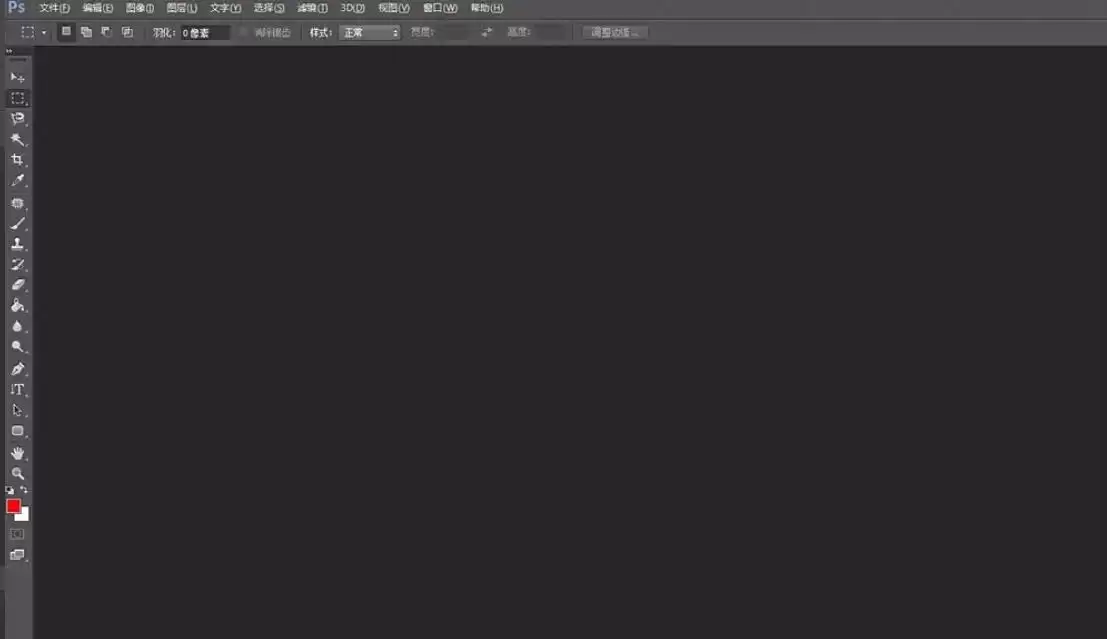
双击Photoshop CS6工作区的空白处,在弹出的窗口中选择你需要处理的那张带水印的图片,将它导入到软件中。
第二步:选择正确工具
图片打开后,注意力放到软件左侧的工具栏。
找到“橡皮擦工具”图标,用鼠标左键长按它,会弹出一个隐藏的工具列表。在这里,选择我们的主力工具——“仿制图章工具”(它的快捷键是字母 S)。
这个工具的原理,简单说就是“复制干净的像素,覆盖掉不需要的部分”。
第三步:精细调整画笔参数
工欲善其事,必先利其器。选好工具后,关键的一步是设置画笔。
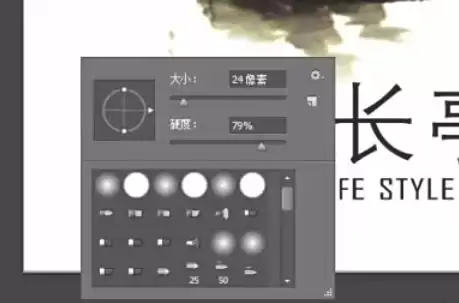
在图片任意空白处点击鼠标右键,会弹出画笔预设面板。这里需要调整几个核心参数:
- 大小: 画笔的直径最好能完全覆盖水印的宽度。比如水印是几个小字,画笔大小就应该比单个字的笔画更宽一些。
- 硬度: 这个参数强烈建议设置为0%。软边缘的画笔能让复制过去的像素与周围背景融合得更自然,避免产生生硬的修补边界。
- 不透明度与流量: 对于大多数简单、背景单一的水印,保持默认的100%即可,以保证覆盖力。如果水印背景复杂,后期可以尝试适当降低来获得更精细的控制。
第四步:取样——告诉工具“复制哪里”
这是仿制图章工具的核心操作。
把鼠标移动到水印附近、纹理颜色最接近的“干净”区域,然后按住键盘上的 Alt 键(Windows)或 Option 键(Mac)。
此时鼠标指针会变成一个靶心图标,点击一下左键。这个动作,就相当于告诉Photoshop:“记住这个位置的像素信息,我接下来要用它。”
第五步:覆盖——用取样像素抹去水印
取样完成后,松开Alt键。
现在,将鼠标移动到水印文字或图案的上方,你会看到一个预览圈,里面显示的就是你刚才取样的区域图像。
接下来,只需点击或轻轻拖动鼠标,取样的干净像素就会被“盖章”到水印位置,将其覆盖。
对于面积较大的水印,可能需要多次重复“第四步”和“第五步”:在附近不同干净区域重新取样,然后一点点覆盖,这样才能让修补后的区域纹理自然,看不出破绽。

总结与要点
整个过程考验的是耐心和细心。
尤其是处理带有复杂纹理或渐变背景的图片时,更需要频繁地在小范围内重新取样,以确保修复痕迹最小化。
虽然如今的新版Photoshop有了更多AI驱动的智能去除工具,但掌握仿制图章这一手“基本功”,依然是应对各种复杂修补场景的可靠保障。

来源:整理自互联网
免责声明:文中图文均来自网络,如有侵权请联系删除,心愿游戏发布此文仅为传递信息,不代表心愿游戏认同其观点或证实其描述。
相关文章
更多-
- Photoshop CS6去除图片杂色噪点的详细教程
- 时间:2026-06-06
-
- Photoshop CS6制作GIF动画详细步骤教程
- 时间:2026-05-23
-
- Photoshop CS6图片去色详细步骤教程
- 时间:2026-05-15
-
- Photoshop CS6图片旋转操作步骤详解
- 时间:2026-05-15
-
- Photoshop CS6反相功能使用教程
- 时间:2026-05-15
-
- Photoshop CS6关闭照片的详细步骤与技巧
- 时间:2026-05-15
-
- Photoshop CS6人像柔肤磨皮教程
- 时间:2026-05-15
-
- Photoshop CS6动图制作教程:从零开始学GIF动画
- 时间:2026-05-15
精选合集
更多大家都在玩
大家都在看
更多-

- 4K蓝光画质追剧APP推荐及高画质软件分享
- 时间:2026-06-06
-

- 米侠浏览器网页排版错乱如何切换内核模式
- 时间:2026-06-06
-

- 拼多多直播时长控制:最佳时间与最低时长设置
- 时间:2026-06-06
-

- 360搜索引擎官网入口地址及安全搜索登录通道
- 时间:2026-06-06
-

- 极限竞速地平线6怎么自动探索全部道路
- 时间:2026-06-06
-

- 流行的美甲小游戏推荐
- 时间:2026-06-06
-

- 拼多多直播实时链接秒拍链接设置教程
- 时间:2026-06-06
-

- 韩剧观看软件推荐与下载指南
- 时间:2026-06-06