Photoshop CS6人像柔肤磨皮教程
时间:2026-05-15 | 作者:318050 | 阅读:0Adobe Photoshop CS6:图像处理标杆
Adobe Photoshop CS6是数字创意领域的行业标杆。它以标志性的深色界面和革命性的内容感知工具集,重新定义了图像处理的效率与精度。
其核心的Mercury图形引擎凭借64位架构带来质的飞跃。无论是实时滤镜渲染、大文件处理还是复杂操作的即时响应,都表现得游刃有余。
专业人像后期技巧:柔肤
今天,我们深入探讨Photoshop CS6中一个非常实用的人像后期技巧——柔肤。这个方法能有效平滑皮肤纹理,同时保留关键的面部细节,让肖像作品看起来更加精致自然。
第一步:准备工作
首先,打开你需要处理的照片(快捷键Ctrl+O或Cmd+O)。
一个好的习惯是,在开始任何实质性修改前,先复制背景图层(快捷键Ctrl+J或Cmd+J)。
这个复制的图层将作为我们所有柔肤操作的“画布”,从而完美保护原始图像不被破坏。
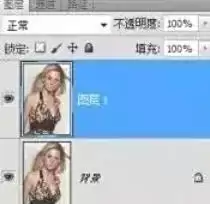
第二步:可选的反相操作
接下来是一个可选步骤:反相图层。
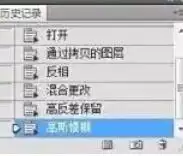
选中刚才复制的图层,按下Ctrl+I(或Cmd+I),图像会瞬间变成负片效果。
这一步的主要目的是为后续的图层混合模式创造更强的对比基础。当然,如果你跳过这一步,后续操作依然可以进行,只需相应调整混合模式即可。
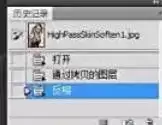
第三步:应用高反差保留滤镜
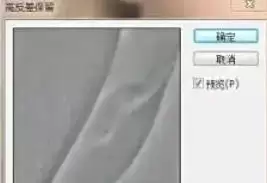
关键的一步来了。确保选中拷贝的图层,然后点击菜单栏的「滤镜」→「其它」→「高反差保留」。
在弹出的对话框中,调整半径值。这个值通常设置在3到10像素之间。
数值越大,提取出的边缘和纹理细节就越明显。点击「确定」后,图像会呈现为灰色,只有物体的边缘和纹理区域被高亮显示出来。
第四步:进行高斯模糊
保持图层选中状态,再次点击「滤镜」,这次选择「模糊」→「高斯模糊」。
调整模糊半径,通常1到3像素就足够了。
记住,这里的数值越小,最终保留的皮肤细节就越多;数值过大反而会丢失质感。调整合适后点击「确定」。
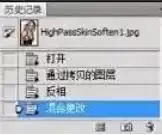
第五步:改变图层混合模式
现在,来到图层面板,找到拷贝图层的混合模式下拉菜单。将其更改为「线性光」。
此时,你会发现图像的色彩和色调恢复了正常,但皮肤的纹理已经被巧妙地柔化了。
如果觉得效果过于强烈或微弱,可以尝试切换为「叠加」或「柔光」模式进行微调。
第六步:使用蒙版进行局部控制
柔肤效果已经初步显现,但我们需要确保它只作用于皮肤,而不影响眼睛、眉毛、嘴唇等需要保持锐利的部位。
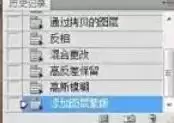
点击图层面板底部的「添加图层蒙版」按钮,为拷贝图层添加一个白色的蒙版。
然后,选择画笔工具(快捷键B),将前景色设置为黑色,并将画笔硬度调整为0%,以获得柔和的边缘。
用黑色画笔在蒙版上涂抹眼睛、眉毛、嘴唇、头发等非皮肤区域,这些区域的柔肤效果就会被隐藏起来。
如果不小心涂错了,只需将前景色切换为白色,再涂抹即可恢复效果。
第七步:调整不透明度以达成自然效果
最后一步,也是让效果看起来是否自然的关键。
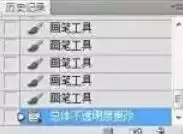
在图层面板中,找到拷贝图层的不透明度滑块,适当降低其数值。
通常将不透明度设置在50%到80%之间,就能在柔化皮肤和保留真实质感之间取得一个完美的平衡。
你可以一边滑动滑块,一边观察图像变化,直到找到最令你满意的程度。
总结:专业柔肤流程的核心
至此,一个专业级的柔肤处理流程就完成了。
这个方法的核心在于:
- 利用高反差保留提取纹理。
- 通过模糊和混合模式来平滑它。
- 最后借助蒙版实现精准的局部控制。
从而得到既光滑又自然的皮肤效果。

来源:整理自互联网
免责声明:文中图文均来自网络,如有侵权请联系删除,心愿游戏发布此文仅为传递信息,不代表心愿游戏认同其观点或证实其描述。
相关文章
更多-
- Photoshop CS6去除图片杂色噪点的详细教程
- 时间:2026-06-06
-
- Photoshop CS6制作GIF动画详细步骤教程
- 时间:2026-05-23
-
- Photoshop CS6图片去色详细步骤教程
- 时间:2026-05-15
-
- Photoshop CS6图片旋转操作步骤详解
- 时间:2026-05-15
-
- Photoshop CS6反相功能使用教程
- 时间:2026-05-15
-
- Photoshop CS6关闭照片的详细步骤与技巧
- 时间:2026-05-15
-
- Photoshop CS6去除图片水印的详细步骤教程
- 时间:2026-05-15
-
- Photoshop CS6动图制作教程:从零开始学GIF动画
- 时间:2026-05-15
精选合集
更多大家都在玩
大家都在看
更多-

- 4K蓝光画质追剧APP推荐及高画质软件分享
- 时间:2026-06-06
-

- 米侠浏览器网页排版错乱如何切换内核模式
- 时间:2026-06-06
-

- 拼多多直播时长控制:最佳时间与最低时长设置
- 时间:2026-06-06
-

- 360搜索引擎官网入口地址及安全搜索登录通道
- 时间:2026-06-06
-

- 极限竞速地平线6怎么自动探索全部道路
- 时间:2026-06-06
-

- 流行的美甲小游戏推荐
- 时间:2026-06-06
-

- 拼多多直播实时链接秒拍链接设置教程
- 时间:2026-06-06
-

- 韩剧观看软件推荐与下载指南
- 时间:2026-06-06