Photoshop CS6图片旋转操作步骤详解
时间:2026-05-15 | 作者:318050 | 阅读:0Adobe Photoshop CS6:经典图像处理软件
Adobe Photoshop CS6是Adobe公司推出的经典图像处理软件,至今仍被许多专业人士视为数字创意领域的里程碑之作。
它带来了标志性的深色界面设计,将视觉焦点真正还给创作内容本身,同时在性能上实现了显著提升。
革命性的“内容感知”工具集
其革命性的“内容感知”工具集,例如内容感知移动和修补功能,能够智能地分析图像并填充或移动元素,让原本复杂的编辑工作变得简单高效。
此外,它还提供了:
- 强大的矢量绘图工具
- 全新的裁剪构图辅助
- 初具规模的视频编辑能力
- 富有创意的模糊画廊滤镜
这些功能共同为摄影师、设计师和艺术家们提供了前所未有的精确控制与创作自由,进一步巩固了其在专业领域的权威地位。
Photoshop CS6 图片旋转操作指南
对于刚接触这款经典版本的用户来说,掌握基础的图片旋转操作是第一步。下面就来详细介绍一下在Photoshop CS6中旋转图片的几种实用方法。
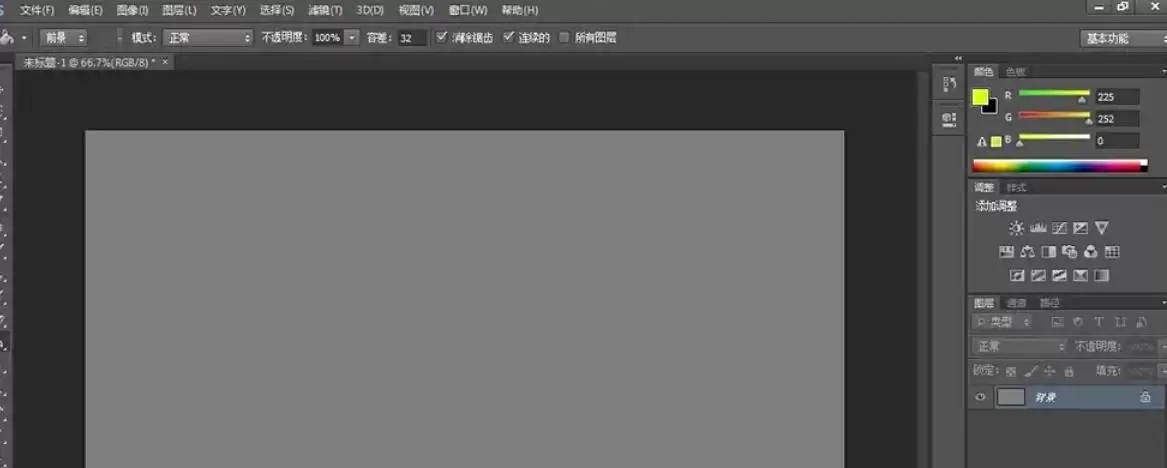
第一步:启动软件并打开图片
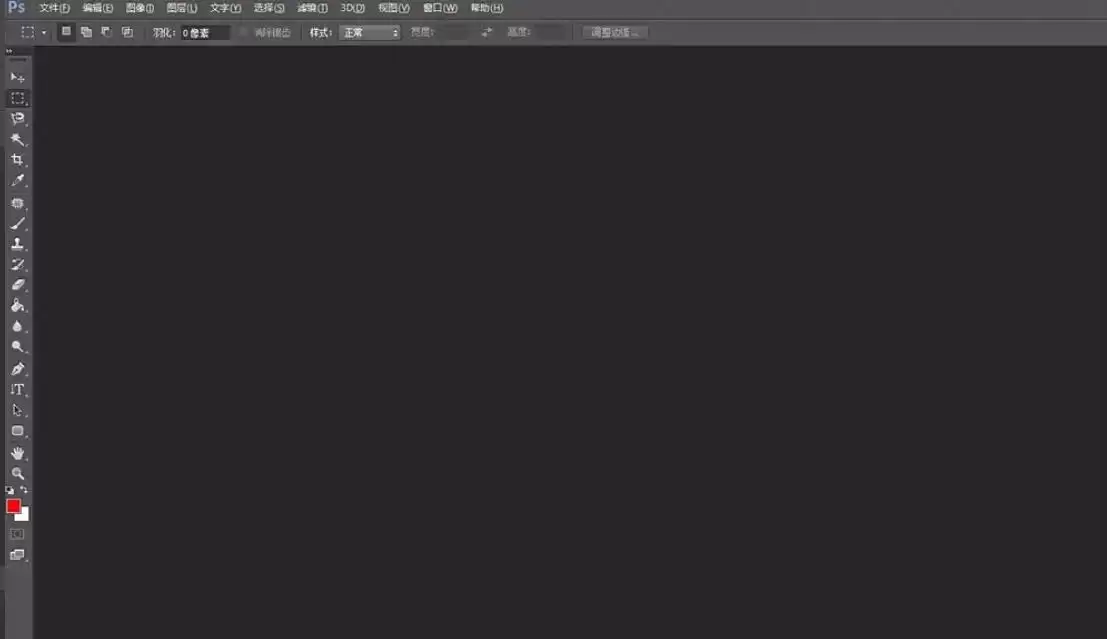
首先,双击桌面上的Photoshop CS6图标启动软件。
进入主界面后,点击顶部菜单栏的“文件”(File),在下拉菜单中选择“打开”(Open)。
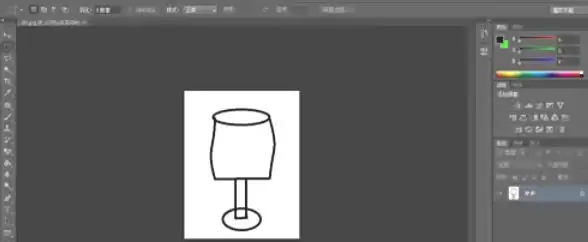
随后,在弹出的文件浏览窗口中,找到并选中你需要旋转的图片文件(支持JPEG、PNG等多种常见格式),点击“打开”按钮即可将图片导入软件。
第二步:使用菜单命令进行标准旋转
图片打开后,若需要进行90度、180度等标准角度的旋转,最快捷的方法是使用菜单命令。
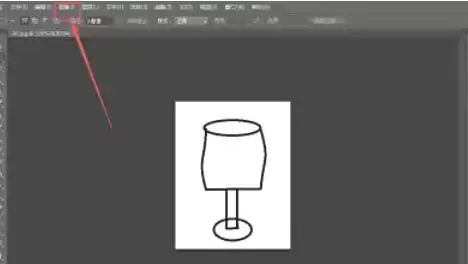
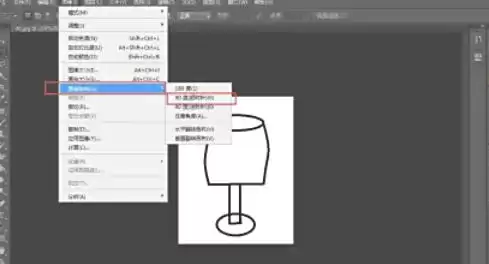
点击顶部菜单栏的“图像”(Image),找到并选择“图像旋转”(Image Rotation)子菜单。
在这里,你会看到几个预设选项:
- 90° 顺时针(CW):将图片向右旋转四分之一圈。
- 90° 逆时针(CCW):将图片向左旋转四分之一圈。
- 180°:将图片完全上下颠倒。
- 任意角度…:选择此项后,可以弹出一个对话框,输入任意自定义的旋转角度数值,实现更精确的旋转。
第三步:利用自由变换进行任意角度旋转
如果需要更自由、非标准角度的旋转,那么“自由变换”功能是你的最佳选择。
选中图片所在的图层后,按下键盘快捷键 Ctrl+T(Windows系统) 或 Command+T(Mac系统)。此时,图片四周会出现一个带有控制点的变换框。
将鼠标光标移动到变换框的任意一个角点外侧,当光标变成一个弯曲的双箭头图标时,按住鼠标左键并拖动,即可随意旋转图片。
调整到满意角度后,按下 Enter(或Return)键 确认变换。如果操作有误,可以按 Esc键 取消本次变换。
第四步:保存旋转后的图片
完成旋转操作后,最后一步就是保存你的工作成果。点击菜单栏的“文件”(File),选择“存储为”(Save As)。
在弹出的保存对话框中,为文件命名,选择保存位置(路径),并在“格式”下拉菜单中选择你需要的图片格式,如JPEG或PNG。
设置完毕后,点击“保存”按钮即可。
总结
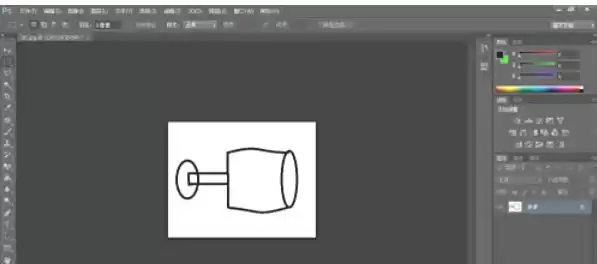
至此,在Photoshop CS6中旋转并保存图片的完整流程就结束了。
无论是快速校正照片方向,还是进行创意性的角度调整,掌握这些基础方法都能让你的编辑工作更加得心应手。

来源:整理自互联网
免责声明:文中图文均来自网络,如有侵权请联系删除,心愿游戏发布此文仅为传递信息,不代表心愿游戏认同其观点或证实其描述。
相关文章
更多-
- Photoshop CS6去除图片杂色噪点的详细教程
- 时间:2026-06-06
-
- Photoshop CS6制作GIF动画详细步骤教程
- 时间:2026-05-23
-
- Photoshop CS6图片去色详细步骤教程
- 时间:2026-05-15
-
- Photoshop CS6反相功能使用教程
- 时间:2026-05-15
-
- Photoshop CS6关闭照片的详细步骤与技巧
- 时间:2026-05-15
-
- Photoshop CS6人像柔肤磨皮教程
- 时间:2026-05-15
-
- Photoshop CS6去除图片水印的详细步骤教程
- 时间:2026-05-15
-
- Photoshop CS6动图制作教程:从零开始学GIF动画
- 时间:2026-05-15
精选合集
更多大家都在玩
大家都在看
更多-

- 4K蓝光画质追剧APP推荐及高画质软件分享
- 时间:2026-06-06
-

- 米侠浏览器网页排版错乱如何切换内核模式
- 时间:2026-06-06
-

- 拼多多直播时长控制:最佳时间与最低时长设置
- 时间:2026-06-06
-

- 360搜索引擎官网入口地址及安全搜索登录通道
- 时间:2026-06-06
-

- 极限竞速地平线6怎么自动探索全部道路
- 时间:2026-06-06
-

- 流行的美甲小游戏推荐
- 时间:2026-06-06
-

- 拼多多直播实时链接秒拍链接设置教程
- 时间:2026-06-06
-

- 韩剧观看软件推荐与下载指南
- 时间:2026-06-06