Photoshop CS6图片去斑教程
时间:2026-05-15 | 作者:318050 | 阅读:0Photoshop CS6 专业去斑指南
在专业图像处理领域,Adobe Photoshop CS6是一个里程碑。它于2012年推出,凭借全新的深色界面和革命性的Mercury Graphics引擎,大幅提升了修图效率。其“内容感知”智能工具,让复杂的图像修复变得前所未有的简单。
本文将详细介绍,如何利用Photoshop CS6的强大功能,高效地为图片去除斑点。
第一步:准备工作
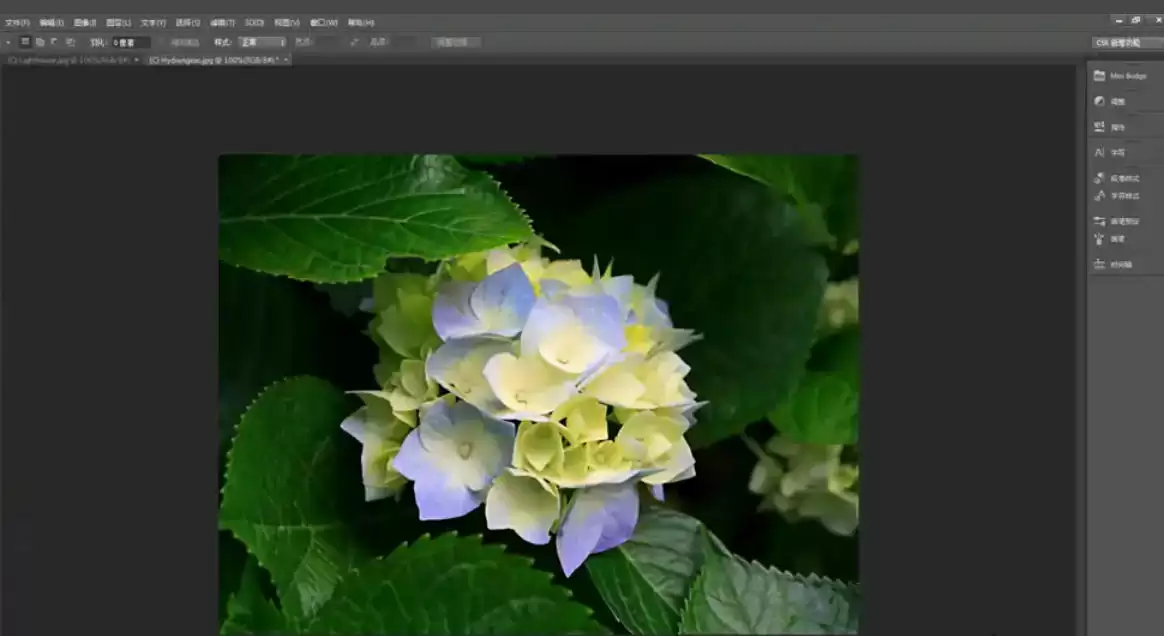
首先,启动Photoshop CS6。通过菜单栏的“文件”>“打开”,导入你需要处理的图片。
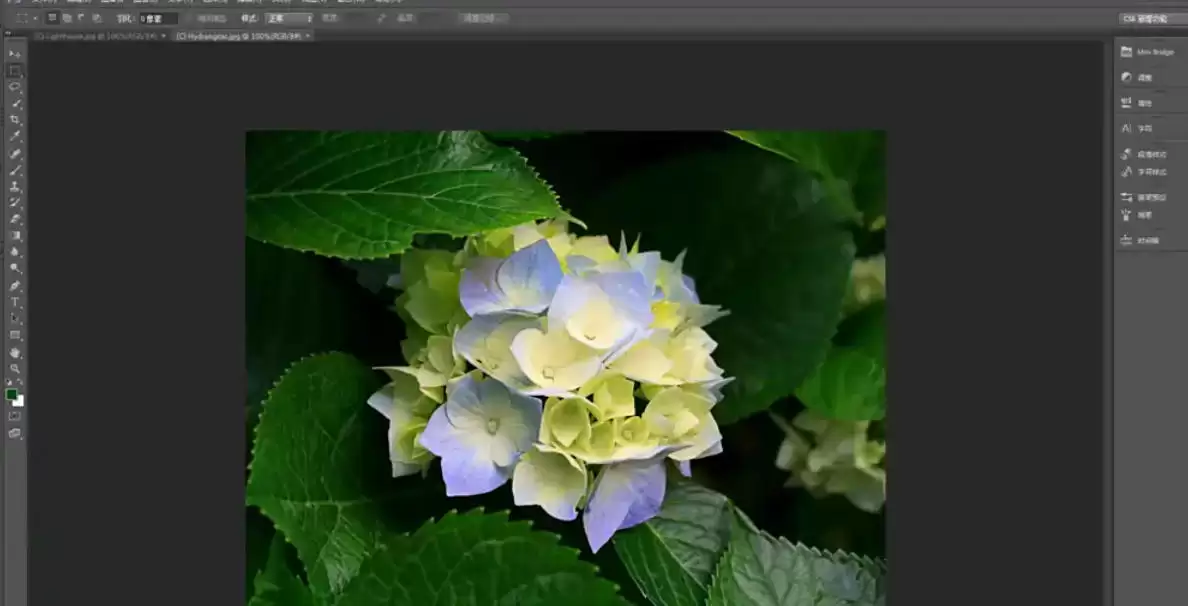
第二步:保护原图
一个好的习惯是从不直接在原图上操作。
在图层面板中,右键点击“背景”图层,选择“复制图层”。创建一个“背景 副本”作为工作层,为所有操作留下修改余地。
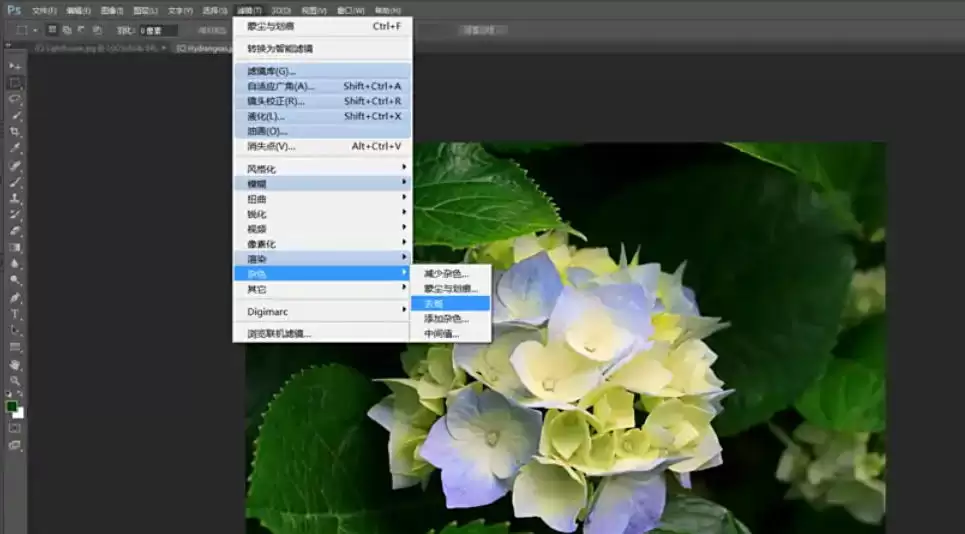
第三步:初步去斑
选中复制的图层,进入“滤镜”菜单,找到“杂色”子菜单下的“去斑”滤镜。这是处理大面积细小斑点的利器。
其效果取决于两个核心参数的平衡:
- 半径:决定去斑的影响范围。建议从1-2像素开始尝试,数值过大会导致画面模糊。
- 阈值:决定像素被判定为“斑点”的灵敏度。通常设置在5-10之间,数值越高保留细节越多,但可能残留斑点。
调整时,请观察预览图变化,找到斑点减少且细节保留的平衡点,然后点击“确定”。
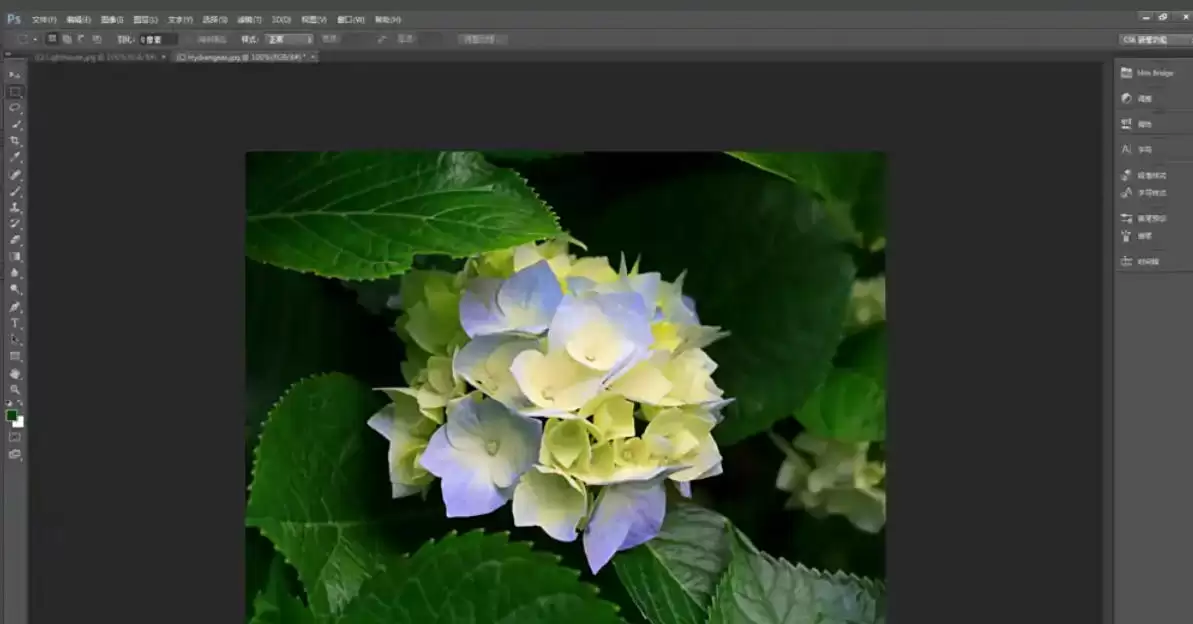
第四步:平滑肌肤纹理
初步去斑后,皮肤可能仍显粗糙。这时可以再使用“表面模糊”滤镜(“滤镜”>“模糊”>“表面模糊”)。
该滤镜的优点是,能在平滑区域的同时保护图像边缘细节。
通常,将“半径”设为2-3像素,“阈值”设为10-15色阶,即可获得自然效果。
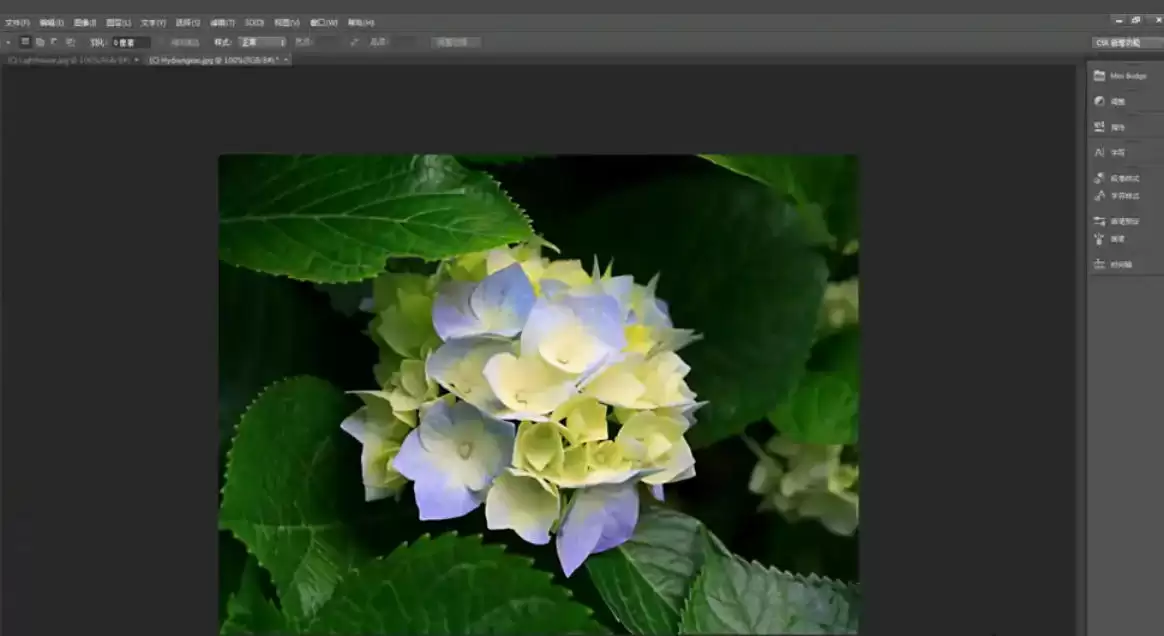
第五步:局部精修与智能修复
全图滤镜效果可能不完美,有时只需对特定区域进行平滑。
高级技巧:使用图层蒙版
- 按住Alt键,点击图层面板底部的“添加图层蒙版”图标。
- 这会创建一个黑色蒙版,隐藏所有滤镜效果。
- 选用白色柔边画笔(不透明度建议30%左右),涂抹在仍有斑点的区域。
- 效果将仅作用于涂抹的局部,实现精准控制。
处理个别明显斑点:使用修复画笔工具
- 按快捷键“J”选择“修复画笔工具”。
- 在顶部选项栏,确保模式设置为“内容识别”。
- 将画笔大小调整到比斑点稍大(使用方括号键“[”、“]”快速调整)。
- 直接点击斑点,Photoshop CS6的“内容识别”技术会智能融合周围纹理,让斑点消失。
第六步:效果把控与多次处理
修图过程中常需微调。
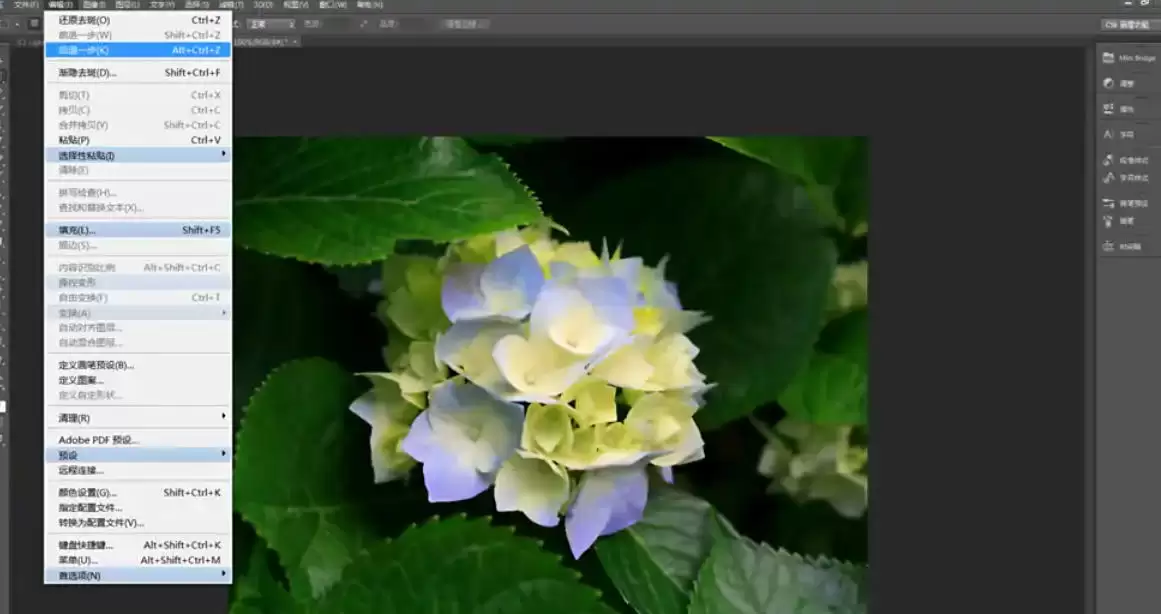
撤销操作:最直接的方法是使用“编辑”>“后退一步”(快捷键Ctrl+Alt+Z)逐步撤销。更推荐的方法是打开“窗口”>“历史记录”面板,直接跳回到之前的某个状态,这样更清晰可控。
多次处理须知:切忌反复在同一图层上应用“去斑”滤镜,这极易导致图像失真模糊。
正确做法是:处理到一定阶段后,按Ctrl+J再次复制当前效果层。在新的副本上继续应用滤镜或使用蒙版调整。这种非破坏性工作流程,是专业修图的基石。
第七步:保存成果
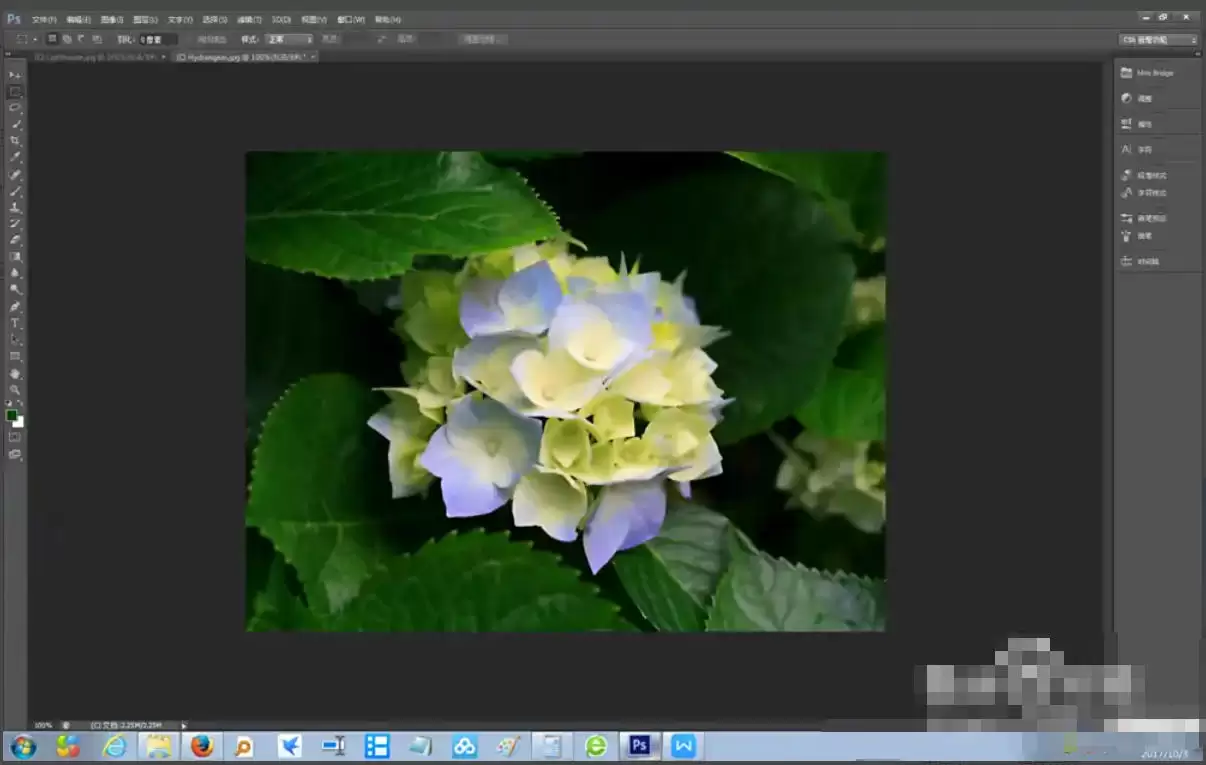
大功告成后,点击“文件”>“存储为”进行保存。你有两个主流选择:
- JPEG格式:适用于网络分享或日常查看。保存时可拖动“品质”滑块,在文件大小和图像质量之间取得平衡。
- PSD格式:这是Photoshop的原始文件格式,能完整保留所有图层、蒙版等编辑信息,方便日后修改。对于可能需要调整的作品,务必保存一份PSD。
选择好格式和存储路径,输入文件名,点击保存即可。

来源:整理自互联网
免责声明:文中图文均来自网络,如有侵权请联系删除,心愿游戏发布此文仅为传递信息,不代表心愿游戏认同其观点或证实其描述。
相关文章
更多-
- Photoshop CS6去除图片杂色噪点的详细教程
- 时间:2026-06-06
-
- Photoshop CS6制作GIF动画详细步骤教程
- 时间:2026-05-23
-
- Photoshop CS6图片去色详细步骤教程
- 时间:2026-05-15
-
- Photoshop CS6图片旋转操作步骤详解
- 时间:2026-05-15
-
- Photoshop CS6反相功能使用教程
- 时间:2026-05-15
-
- Photoshop CS6关闭照片的详细步骤与技巧
- 时间:2026-05-15
-
- Photoshop CS6人像柔肤磨皮教程
- 时间:2026-05-15
-
- Photoshop CS6去除图片水印的详细步骤教程
- 时间:2026-05-15
精选合集
更多大家都在玩
大家都在看
更多-

- 4K蓝光画质追剧APP推荐及高画质软件分享
- 时间:2026-06-06
-

- 米侠浏览器网页排版错乱如何切换内核模式
- 时间:2026-06-06
-

- 拼多多直播时长控制:最佳时间与最低时长设置
- 时间:2026-06-06
-

- 360搜索引擎官网入口地址及安全搜索登录通道
- 时间:2026-06-06
-

- 极限竞速地平线6怎么自动探索全部道路
- 时间:2026-06-06
-

- 流行的美甲小游戏推荐
- 时间:2026-06-06
-

- 拼多多直播实时链接秒拍链接设置教程
- 时间:2026-06-06
-

- 韩剧观看软件推荐与下载指南
- 时间:2026-06-06