Photoshop CS6动图制作教程:从零开始学GIF动画
时间:2026-05-15 | 作者:318050 | 阅读:0Adobe Photoshop CS6于2012年发布,是该系列的一个里程碑版本。它在延续强大图像处理能力的同时,带来了显著的性能飞跃和一系列现代化功能。
其中最引人注目的,是全新的深色界面,以及首次引入的“内容感知”工具革新。例如,“内容感知移动”工具能够智能地移动或扩展画面元素,并自动填充留下的空白区域。
今天,我们就来详细拆解,如何利用Photoshop CS6制作一个简单的GIF动图。这个过程并不复杂,只需跟随以下几个步骤即可。
第一步:准备素材与界面
首先,启动Photoshop CS6。
新建一个画布,或打开一张图片作为动画背景。确保所有需要参与动画的图层都已准备就绪。
关键提示:如果使用的是背景图层,记得双击将其解锁为普通图层。
第二步:调出时间轴面板
制作动画的核心工具是“时间轴”面板。
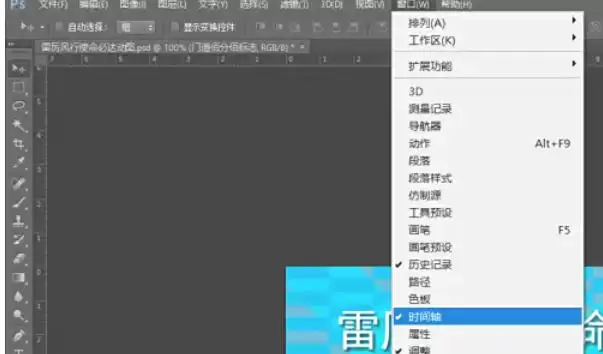
点击顶部菜单栏的“窗口”(Window),在下拉菜单中勾选“时间轴”(Timeline)。随后,时间轴面板会出现在软件界面底部。
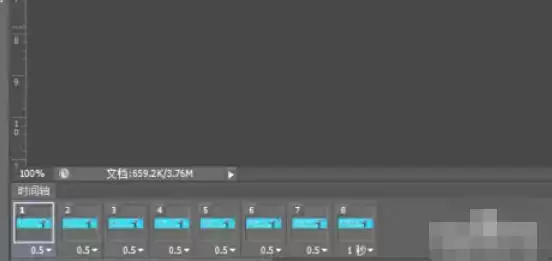
点击面板中间的“创建帧动画”(Create Frame Animation)按钮。
注意:如果默认显示的是“视频时间轴”,则需要点击时间轴右上角的菜单图标,将其切换为“帧动画”模式。
第三步:创建动画帧
现在,时间轴上已经有了第一帧。
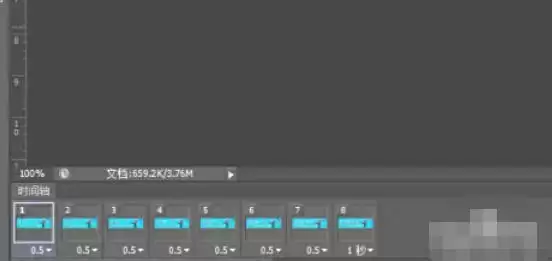
点击面板右下角的“复制所选帧”(Duplicate Selected Frames)按钮,根据你设想的动画复杂程度,复制出所需的帧数。
例如,一个包含5个关键状态的动画,就需要5帧。
第四步:逐帧设置图层状态
这是赋予动画生命的关键步骤。我们需要为每一帧指定不同的画面内容。
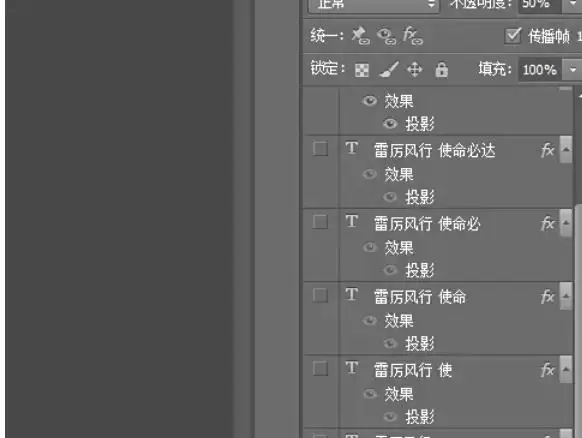
- 第1帧:选中时间轴上的第1帧,在图层面板中,隐藏除背景图层外的所有其他图层(点击图层前的眼睛图标即可)。
- 第2帧:选中第2帧,显示你希望第一个动起来的元素(比如一段文字或一个图形),并可以调整其位置、透明度等属性。
- 后续帧:以此类推,为后续的每一帧显示新的图层,或调整同一图层的不同状态(如移动、缩放、渐变透明),从而形成连贯的动画效果。
第五步:制作文字动画(示例)
以文字淡入效果为例。
首先,使用文字工具(T)在画布上输入你想要的文字。
然后回到时间轴进行设置:
- 将第1帧设置为隐藏该文字图层。
- 第2帧显示文字,但将其透明度设为0%。
- 在接下来的几帧中,逐步增加文字的透明度值,直到完全显示。
这样就实现了一个简单的淡入动画。当然,你也可以让文字从一侧移动到另一侧,原理相同。
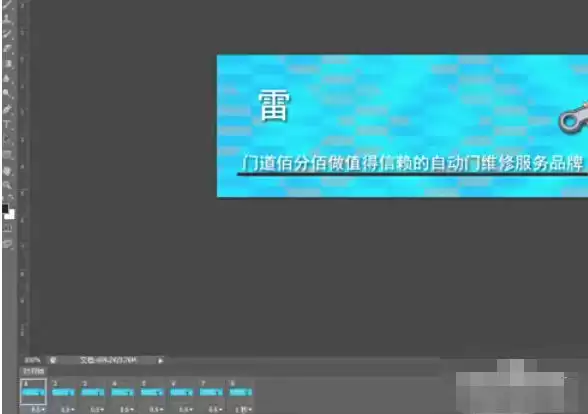
第六步:调整播放节奏与循环
1. 设置延迟时间
动画的流畅度取决于帧与帧之间的间隔。
你可以按住Shift键选中所有帧,然后点击任意一帧下方显示的时间数字(如“0秒”),统一设置延迟时间,比如0.1秒或0.2秒。
2. 设定循环方式
接着,设定动画的播放方式。
点击时间轴底部的“循环选项”,从下拉菜单中选择“永远”(Forever),这样GIF就会无限循环播放。
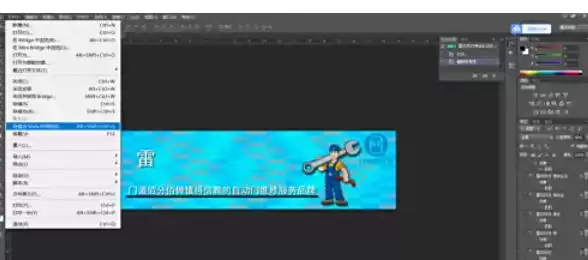
第七步:预览与微调
在导出之前,务必点击时间轴上的播放按钮预览整个动画效果。
检查动作是否流畅,节奏是否合适。如果发现问题,可以随时返回调整帧的顺序、延迟时间或对应图层的状态。
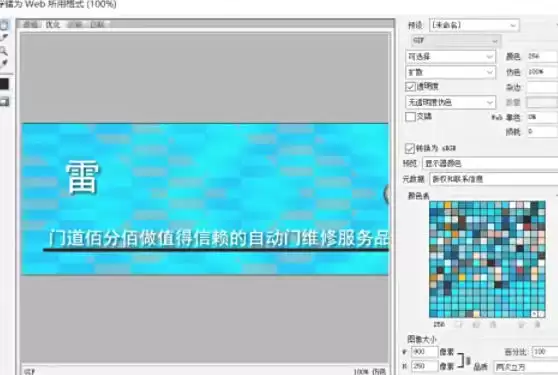
第八步:导出为GIF格式
一切调整满意后,就可以导出了。
点击顶部菜单栏的“文件”(File),选择“存储为Web所用格式”(Export for Web and Devices),快捷键是Alt+Shift+Ctrl+S。
在弹出的设置窗口中,按以下步骤操作:
- 在右侧格式选项中选择“GIF”。
- 将循环选项同样设置为“永远”。
- 可以根据文件大小需求调整颜色数量,通常256色已能保证不错的质量。
- 点击“预览”查看最终效果,确认无误后,点击“存储”按钮,选择保存位置即可。
至此,一个由Photoshop CS6制作的GIF动图就完成了。通过灵活运用图层状态与时间轴,你可以创造出各种有趣的动态效果。

来源:整理自互联网
免责声明:文中图文均来自网络,如有侵权请联系删除,心愿游戏发布此文仅为传递信息,不代表心愿游戏认同其观点或证实其描述。
相关文章
更多-
- Photoshop CS6去除图片杂色噪点的详细教程
- 时间:2026-06-06
-
- Photoshop CS6制作GIF动画详细步骤教程
- 时间:2026-05-23
-
- Photoshop CS6图片去色详细步骤教程
- 时间:2026-05-15
-
- Photoshop CS6图片旋转操作步骤详解
- 时间:2026-05-15
-
- Photoshop CS6反相功能使用教程
- 时间:2026-05-15
-
- Photoshop CS6关闭照片的详细步骤与技巧
- 时间:2026-05-15
-
- Photoshop CS6人像柔肤磨皮教程
- 时间:2026-05-15
-
- Photoshop CS6去除图片水印的详细步骤教程
- 时间:2026-05-15
精选合集
更多大家都在玩
大家都在看
更多-

- 4K蓝光画质追剧APP推荐及高画质软件分享
- 时间:2026-06-06
-

- 米侠浏览器网页排版错乱如何切换内核模式
- 时间:2026-06-06
-

- 拼多多直播时长控制:最佳时间与最低时长设置
- 时间:2026-06-06
-

- 360搜索引擎官网入口地址及安全搜索登录通道
- 时间:2026-06-06
-

- 极限竞速地平线6怎么自动探索全部道路
- 时间:2026-06-06
-

- 流行的美甲小游戏推荐
- 时间:2026-06-06
-

- 拼多多直播实时链接秒拍链接设置教程
- 时间:2026-06-06
-

- 韩剧观看软件推荐与下载指南
- 时间:2026-06-06