Premiere制作漫画风格视频的详细教程
时间:2026-05-15 | 作者:游戏探长 | 阅读:0Premiere怎么做漫画效果的画面
想给视频加点二次元的味道?用Premiere Pro打造漫画风格的画面,其实很简单。今天就来拆解一套快速出效果的流程,几步操作就能让普通视频拥有手绘漫画的质感。
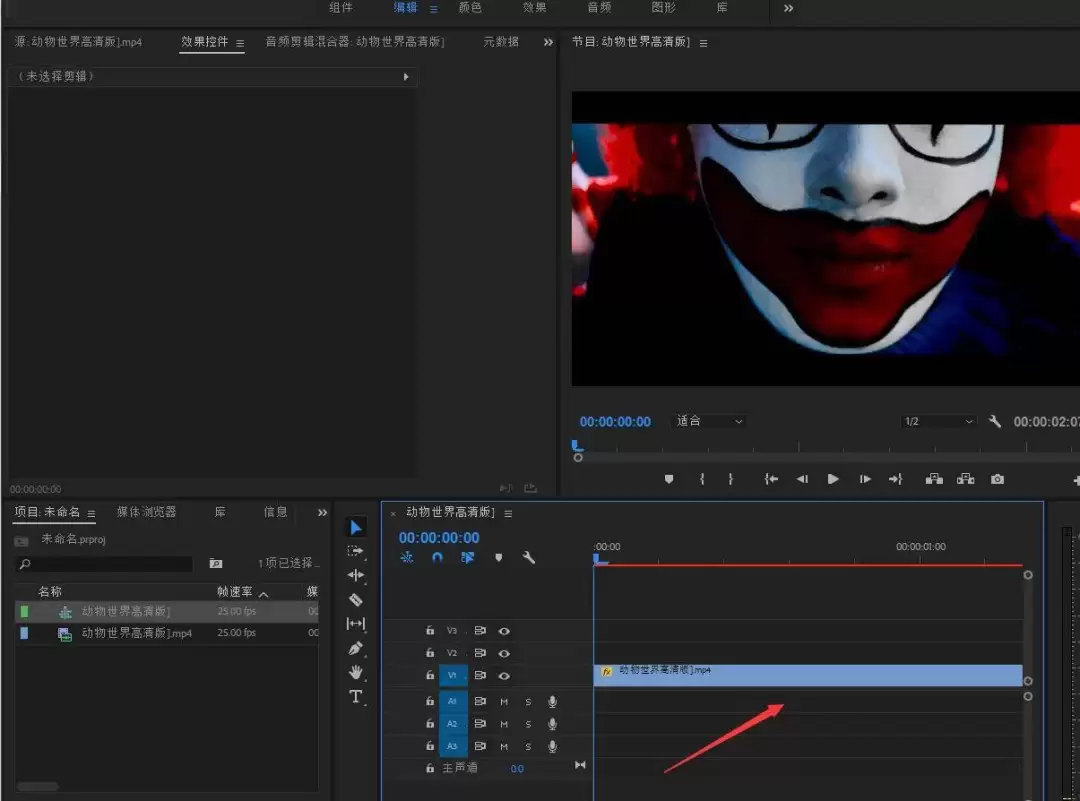
首先,打开PR,导入你的视频素材并拖到时间轴上。准备工作就绪,好戏正式开场。
第一步:注入“抽帧”感
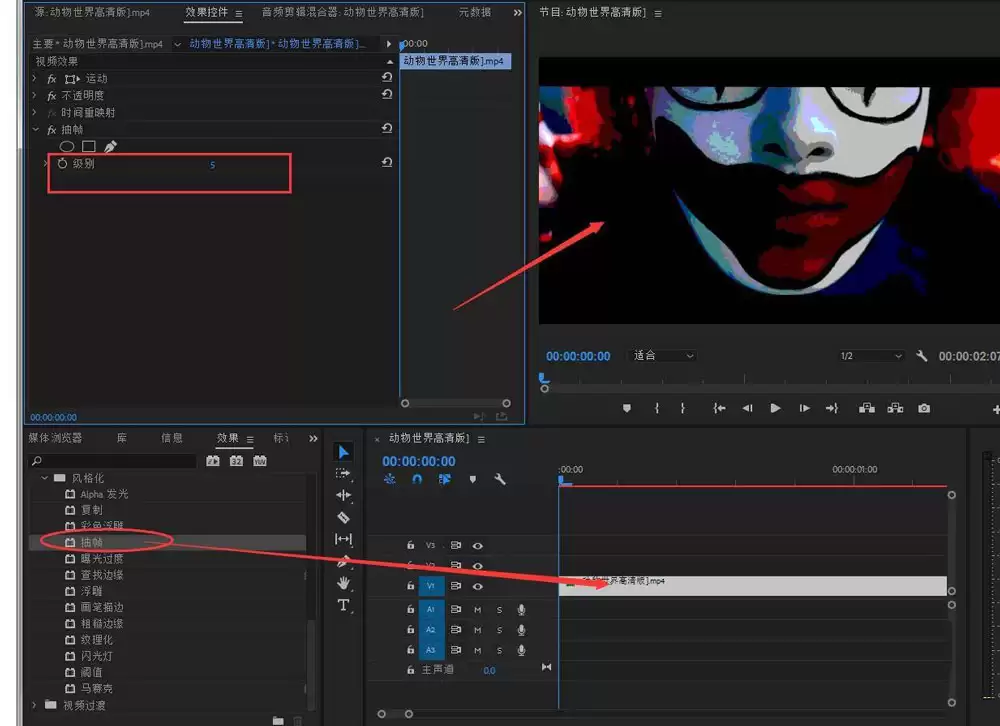
关键的第一步,是给画面注入标志性的“抽帧”感。
在软件右侧的效果面板里,搜索并找到“抽帧”效果(Posterize Time),直接把它拖到视频片段上。
如果你的PR版本比较新,也可以试试“色调分离时间”(Posterize Time)这个选项。效果类似,都能让视频动态看起来更像漫画书里的分镜。
第二步:添加漫画纹理
有了动态基础,接下来要塑造漫画的“笔触”和“网纸”纹理。
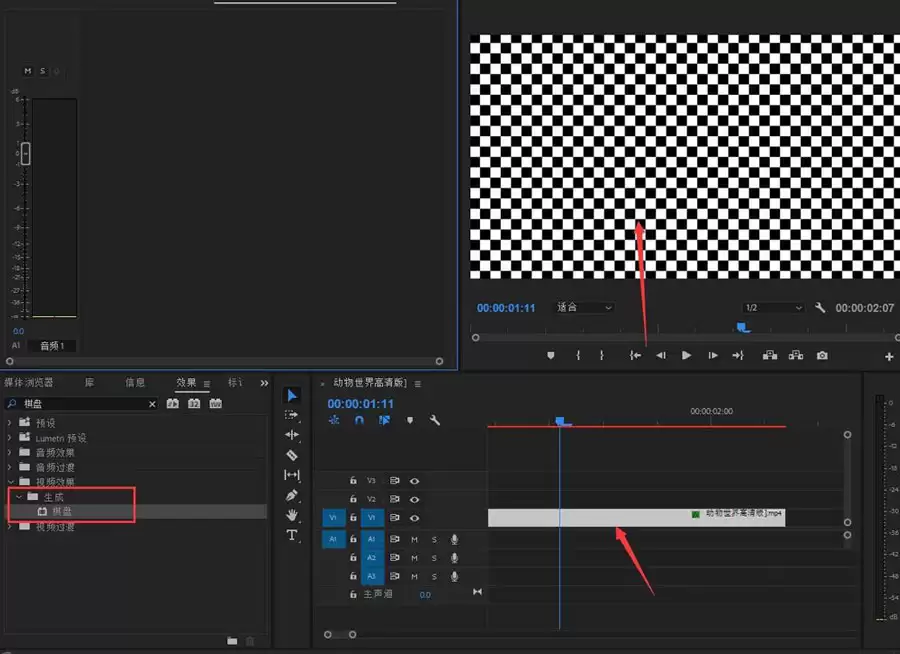
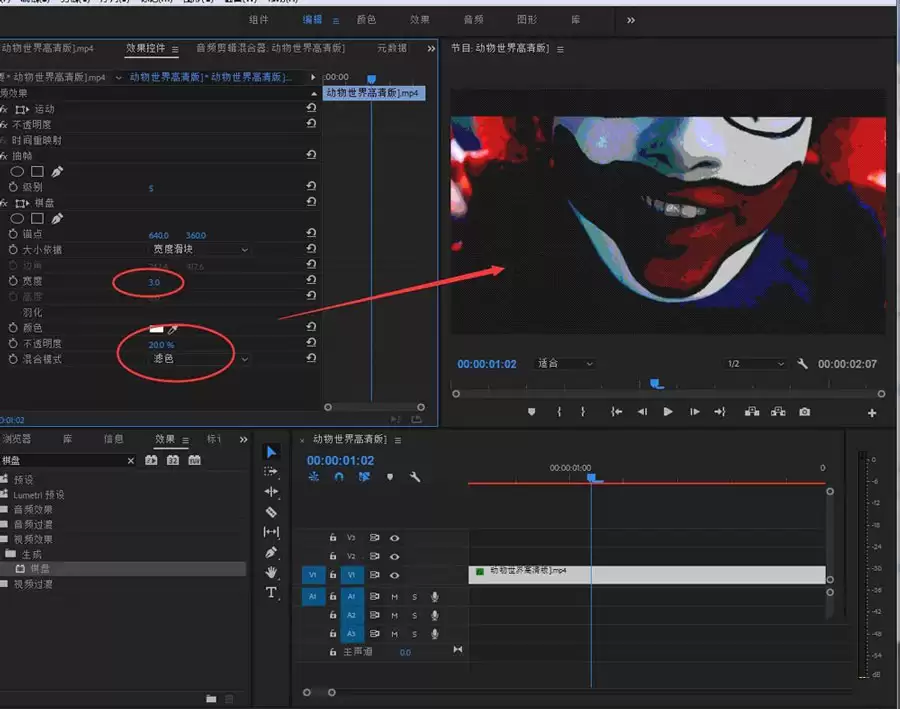
这就要请出第二个法宝:“棋盘”效果(Checkerboard)。同样,从效果面板里找到它,拖放到视频轨道上。
第三步:精细调整棋盘效果
光加上去可不行,需要进行一番精调。在效果控件面板中,找到刚刚添加的棋盘效果参数。
这里有几个数值需要调整:
- 透明度:降到20%左右,让网格纹理半隐半现,不至于生硬。
- 混合模式:从默认的“正常”改为“滤色”(Screen)。这个模式能让白色网格线更自然地与底层画面融合,只留下淡淡的网点痕迹。
- 宽度:改到3左右(具体数值可根据视频分辨率微调)。这决定了网格线的粗细和密度。
效果预览与进阶
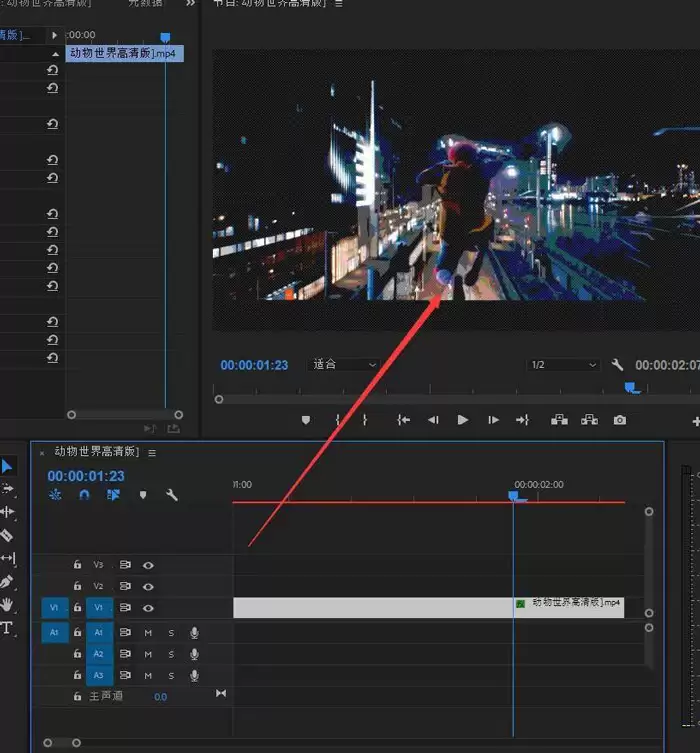
设置完成后,点击播放预览一下。
原本连续流畅的视频画面,现在有了抽帧的顿挫感,再叠加一层细腻的模拟印刷网点,漫画的视觉风格立刻就立住了。
当然,这只是一个基础框架。追求更极致的效果?你还可以在此基础上:
- 用“查找颜色”或“颜色平衡”进一步强化色彩对比。
- 添加一些粗糙的笔触边缘来模仿手绘线稿。
无论如何,这套“抽帧”加“棋盘”的组合拳,已经能帮你快速搭建起一个非常地道的漫画效果基底。动手试试吧,你的视频离成为一部“动态漫画”,只差这几步。

免责声明:文中图文均来自网络,如有侵权请联系删除,心愿游戏发布此文仅为传递信息,不代表心愿游戏认同其观点或证实其描述。
相关文章
更多-
- Premiere素材源面板如何一键删除所有标记
- 时间:2026-09-01
-
- Premiere源文件改名后素材脱机怎么解决
- 时间:2026-08-28
-
- Adobe Premiere如何添加保留低音滤波效果:详细操作步骤
- 时间:2026-08-27
-

- Premiere亮度曲线降低视频亮度详细教程
- 时间:2026-08-27
-
- Premiere无法剪辑视频的解决方法与修复教程
- 时间:2026-08-23
-
- Premiere添加白场过渡效果详细教程 两个视频转场步骤详解
- 时间:2026-08-23
-
- Adobe Premiere 2019外观颜色设置详细教程
- 时间:2026-08-23
-
- Premiere Pro 2019关闭工具提示的详细操作方法
- 时间:2026-08-23
精选合集
更多大家都在玩
大家都在看
更多-
- 金山毒霸怎么查杀病毒
- 时间:2026-10-17
-

- 金舟PDF编辑器怎么编辑PDF文件
- 时间:2026-10-17
-
- 老毛桃U盘启动盘怎么制作
- 时间:2026-10-17
-
- 得力OCR文字识别怎么提取图片文字
- 时间:2026-10-17
-
- 超级捕快怎么录制电脑屏幕
- 时间:2026-10-17
-
- 崩坏3?时序之律者·寻梦者?角色定位及机制介绍
- 时间:2026-10-17
-
- 《雾海之下》浪花游鲨介绍
- 时间:2026-10-17
-
- 《搞笑找茬脑洞》家庭烧烤帮找到12种食物来烧烤通关攻略
- 时间:2026-10-17