Word 2016创建桌面快捷图标方法教程
时间:2026-05-16 | 作者:318050 | 阅读:0为Word 2016创建桌面快捷方式
Microsoft Word 2016功能强大,至今仍是许多用户处理文字工作的首选。
对于习惯使用桌面快捷方式快速启动软件的朋友,只需几个简单步骤即可创建。
第一步:打开搜索
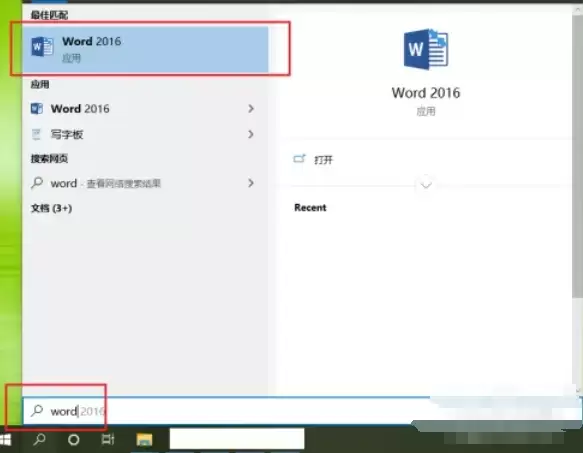
将鼠标移至屏幕左下角,点击任务栏上的搜索框。
更快捷的方式是:直接按下键盘上的Win + S组合键。
第二步:搜索程序
在搜索框中输入关键词“word”。
在左侧结果列表中找到并确认【Word 2016】应用程序。
第三步:定位文件位置
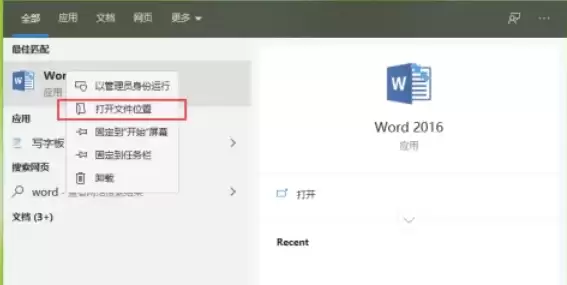
在【Word 2016】上单击鼠标右键。
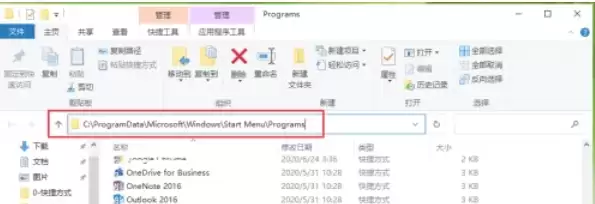
在弹出的菜单中选择【打开文件位置】。
系统将跳转到特定文件夹(通常为C:ProgramDataMicrosoftWindowsStart MenuPrograms)。
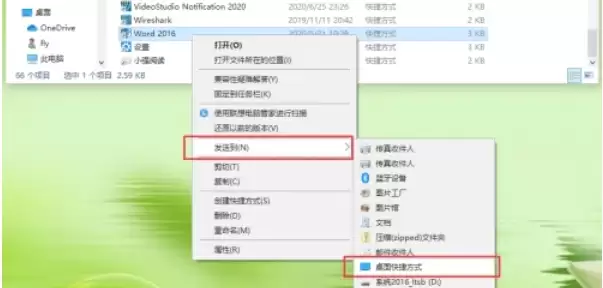
第四步:发送到桌面
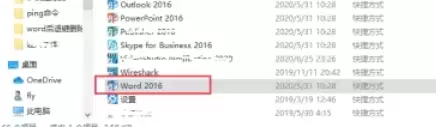
在新打开的文件夹中,再次找到【Word 2016】图标。
在其上点击右键,选择【发送到】。
在次级菜单中点击【桌面(快捷方式)】。
完成与验证
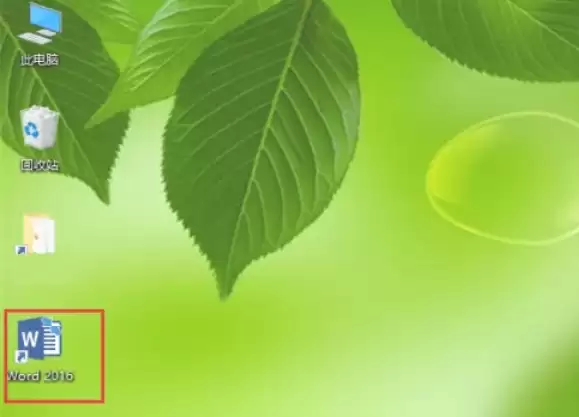
操作完成后,回到电脑桌面。
你会发现一个崭新的Word 2016快捷方式图标已创建成功。
以后只需双击它,即可快速启动程序。
常见问题处理
如果在搜索中无法找到Word 2016,可能意味着:
- 软件未被正确安装;
- 安装路径出现异常。
建议通过系统的“控制面板”检查Office 2016安装状态,或考虑进行修复安装。

来源:整理自互联网
免责声明:文中图文均来自网络,如有侵权请联系删除,心愿游戏发布此文仅为传递信息,不代表心愿游戏认同其观点或证实其描述。
相关文章
更多-
- Microsoft Word 2016安装步骤详解与图文教程
- 时间:2026-05-16
-
- Word 2016页面分栏设置图文教程
- 时间:2026-05-16
-
- Word 2016文档背景设置图文教程
- 时间:2026-05-16
-
- Word 2016专注模式开启步骤详解
- 时间:2026-05-16
-
- Word 2016如何将PDF文件转换为可编辑的Word文档
- 时间:2026-05-16
-
- Word 2016剪贴板使用教程:高效复制粘贴与内容管理技巧
- 时间:2026-05-16
-
- Word 2016隐藏段落标记与格式符号教程
- 时间:2026-05-16
-
- Word 2016文档添加书签的详细步骤教程
- 时间:2026-05-16
精选合集
更多大家都在玩
大家都在看
更多-

- 高清画质投屏软件推荐实用稳定低延迟屏幕镜像工具
- 时间:2026-06-10
-

- 钓鱼种田游戏大全
- 时间:2026-06-10
-

- 小学一年级拼音跟读软件排行榜 好用易上手的APP推荐
- 时间:2026-06-10
-

- 哥特王朝重制版哪些技能值得学
- 时间:2026-06-10
-

- 2026年高音质无广告功能全音乐App下载推荐
- 时间:2026-06-10
-

- 免费好用的一键去水印APP推荐,高清无痕去除视频图片水印
- 时间:2026-06-10
-

- CodeBuddy能否实现前端无障碍代码改造
- 时间:2026-06-10
-

- 支付宝授权登录过的软件查看方法
- 时间:2026-06-10