Word 2016文档添加书签的详细步骤教程
时间:2026-05-16 | 作者:多维游侠 | 阅读:0在文档处理领域,Word 2016是许多人的得力助手。作为微软Office套件的核心组件,它在界面、云服务和智能化方面都有长足进步。
无论是日常办公还是专业排版,它都能提供强大支持。今天,我们来深入聊聊一个实用但常被忽略的功能——书签。
它能帮你快速定位文档关键位置,大幅提升长文档的编辑效率。
Word 2016插入书签的完整步骤
掌握书签功能,能让文档导航变得轻而易举。整个过程清晰明了,只需几步即可完成。
第一步:定位光标
将光标移动到文档中你希望标记的位置。这个位置可以是一段文字的开头、一个特定段落,或者某个对象(如图表)旁边。

第二步:打开书签对话框
点击顶部菜单栏的“插入”选项卡。在右侧找到“链接”功能组,点击其中的“书签”按钮。

第三步:命名书签
此时会弹出一个对话框。在“书签名”栏中输入你自定义的名称。
命名需遵循一个小规则:
- 名称只能包含字母、数字和下划线。
- 名称不能以数字开头。

第四步:完成添加
输入名称后,直接点击右侧的“添加”按钮。书签就悄无声息地插入到指定位置了。
默认情况下,书签标记在文档中是不可见的。

第五步:显示或隐藏书签(可选)
如果你希望在文档中看到这些书签标记,以便于管理,可以再次打开“书签”对话框。
勾选对话框左下方的“隐藏书签”选项,就能在文档中显示或隐藏这些锚点标记。

第六步:快速跳转
书签插入后,如何快速使用?最便捷的方法是使用快捷键 Ctrl + G。
这会打开“定位”对话框。选择“定位目标”为“书签”,然后从下拉列表中选择你想要跳转的书签名称,点击“定位”即可瞬间抵达。
这对于处理几十页甚至上百页的报告、论文或手册来说,效率提升非常明显。
总而言之,书签功能虽小,却是管理复杂文档的利器。花几分钟熟悉上述步骤,就能让你在后续的文档编辑和审阅工作中更加游刃有余。

免责声明:文中图文均来自网络,如有侵权请联系删除,心愿游戏发布此文仅为传递信息,不代表心愿游戏认同其观点或证实其描述。
相关文章
更多-
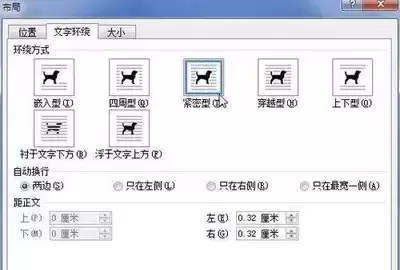
- Word 2016文字环绕图片设置教程:快速掌握四周型与紧密型排版
- 时间:2026-09-01
-
- 同学会邀请函制作教程:Word详细步骤指南
- 时间:2026-06-24
-
- Word文档旋转对话气泡方向图文教程
- 时间:2026-06-24
-
- Word文档设置段前分页的详细操作步骤指南
- 时间:2026-06-24
-
- Microsoft Word 2016安装步骤详解与图文教程
- 时间:2026-05-16
-
- Word 2016页面分栏设置图文教程
- 时间:2026-05-16
-
- Word 2016文档背景设置图文教程
- 时间:2026-05-16
-
- Word 2016专注模式开启步骤详解
- 时间:2026-05-16
精选合集
更多大家都在玩
热门话题
大家都在看
更多-

- 电影剪辑教程在线观看平台选择指南:课程深度与版权合规
- 时间:2026-09-01
-

- 电影剪辑教程百度云资料核验:授权、清晰度与课程结构
- 时间:2026-09-01
-
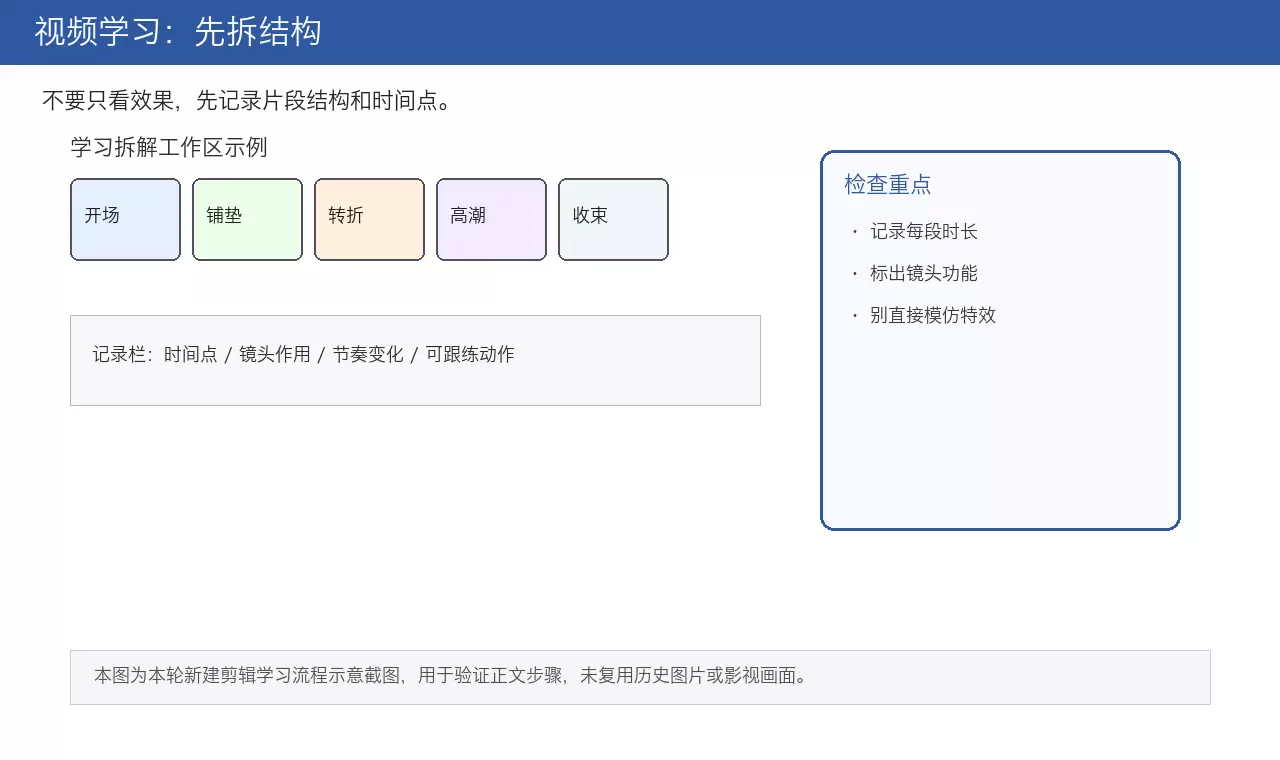
- 电影剪辑教程视频学习重点:拆解场景与跟练节奏
- 时间:2026-09-01
-
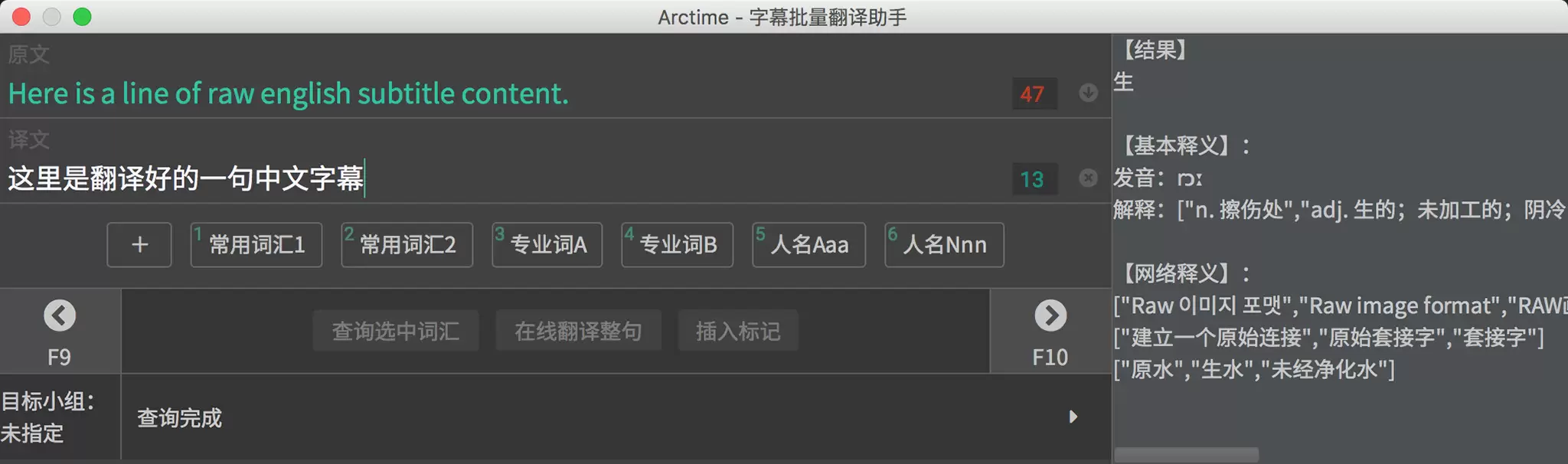
- 电影剪辑字幕翻译方法:术语统一、时间轴与校对流程
- 时间:2026-09-01
-
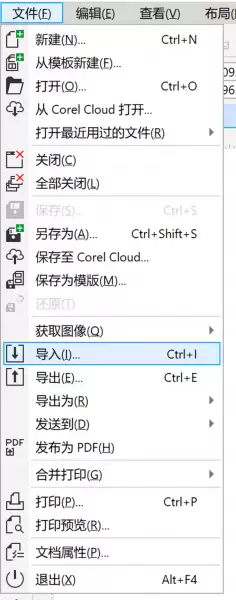
- CorelDRAW如何打开EPS、DWG和GIF文件
- 时间:2026-09-01
-
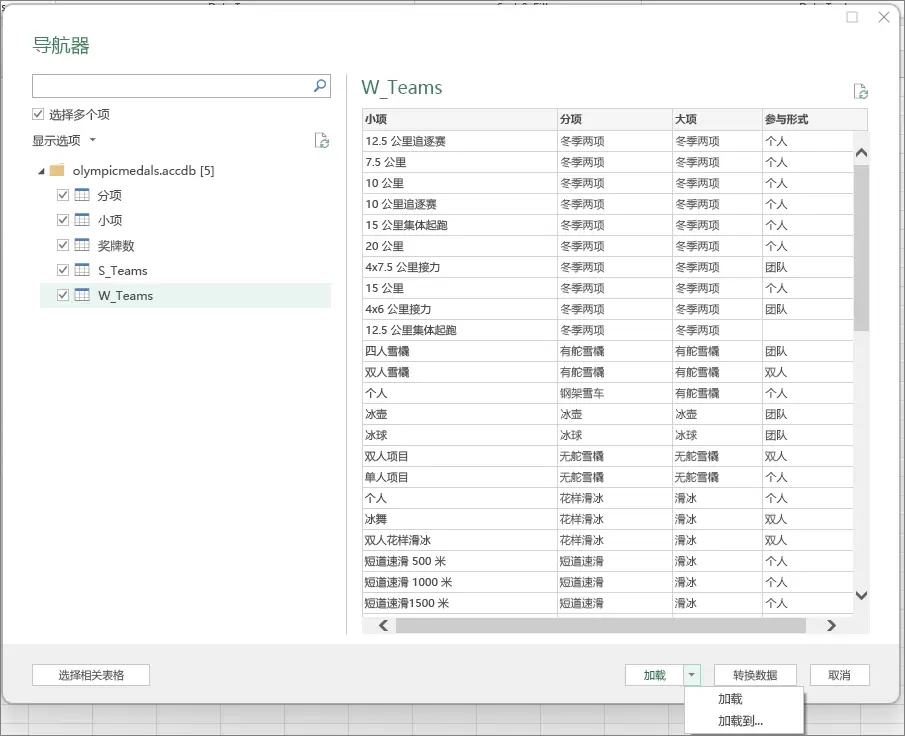
- Excel数据库入门教程:导入表并创建数据模型
- 时间:2026-09-01
-

- 2026年中文输入法推荐:搜狗、讯飞、百度等5款工具深度对比与选择指南
- 时间:2026-09-01
-

- 青岛地铁出行必备APP推荐:5款实用应用助您轻松通勤
- 时间:2026-09-01