Word 2016隐藏段落标记与格式符号教程
时间:2026-05-16 | 作者:骑光打字机 | 阅读:0Word 2016的功能相当强大。无论是插入图表直观展示数据,还是添加图片增强文档视觉吸引力,都能让商业报告脱颖而出。
要让这些元素与文档整体风格完美融合,离不开细致的格式调整。但在精心排版时,文档中代表段落结束的“”标记有时会显得碍眼,影响阅读和审阅的观感。
今天,我们就来彻底解决这个问题,教你如何一键隐藏这些段落标记。
第一步:进入Word选项
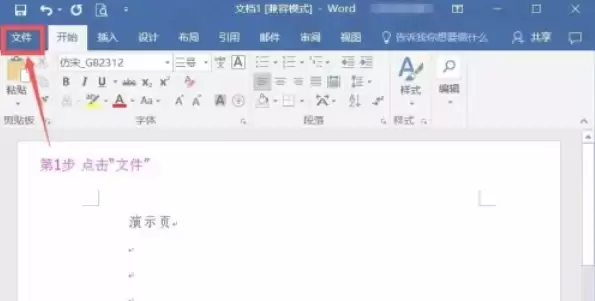
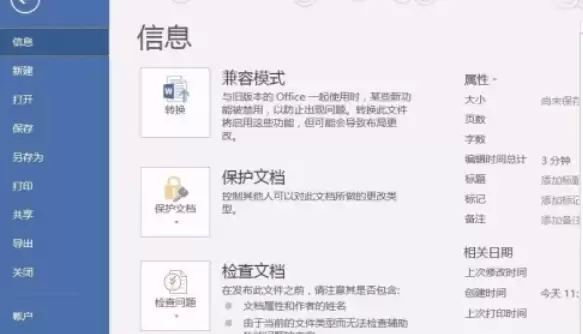
首先,打开你的Word文档。将目光移至软件左上角,点击【文件】菜单。
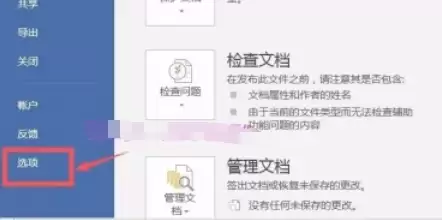
然后在弹出的列表最底部,找到并点击【选项】。
第二步:找到显示设置
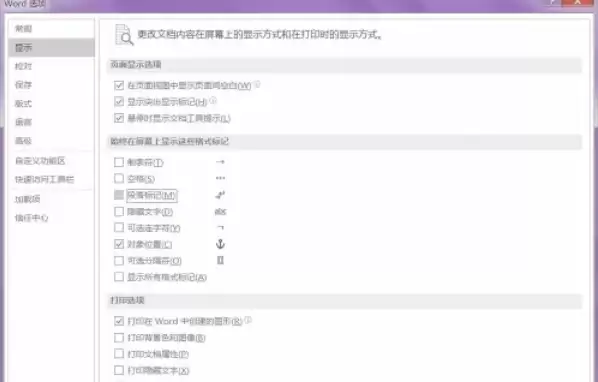
这时会弹出一个名为“Word选项”的设置窗口。
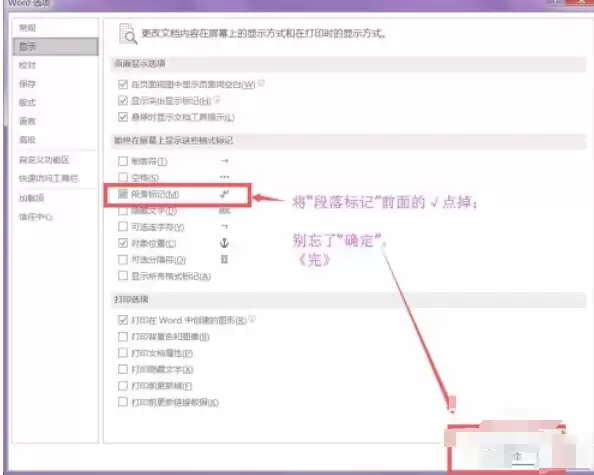
在窗口左侧的一列菜单中,找到并点击【显示】选项卡。这里控制着所有在屏幕上可见的格式符号。
第三步:取消段落标记
进入“显示”设置后,将视线聚焦在“始终在屏幕上显示这些格式标记”区域。
这里列出了各种可显示的格式符号。找到【段落标记】这一项,取消其前面的勾选。
如果希望界面更清爽,也可以顺便取消空格、制表符等其他符号的显示。
第四步:保存设置
完成上述操作后,直接点击窗口右下角的【确定】按钮。
设置会立即生效。返回文档编辑界面,你会发现那些段落标记已经消失了。
第五步:快捷键快速切换
除了通过菜单设置,还有一个更快捷的方法。
记住这个组合键:Ctrl + Shift + 8。它是一个开关:
- 按一次可以隐藏所有格式标记(包括段落标记)。
- 再按一次则能重新显示。
在编辑和校对时切换非常方便。

免责声明:文中图文均来自网络,如有侵权请联系删除,心愿游戏发布此文仅为传递信息,不代表心愿游戏认同其观点或证实其描述。
相关文章
更多-
- Word 2016文字环绕图片设置教程:快速掌握四周型与紧密型排版
- 时间:2026-09-01
-
- 同学会邀请函制作教程:Word详细步骤指南
- 时间:2026-06-24
-
- Word文档旋转对话气泡方向图文教程
- 时间:2026-06-24
-
- Word文档设置段前分页的详细操作步骤指南
- 时间:2026-06-24
-
- Microsoft Word 2016安装步骤详解与图文教程
- 时间:2026-05-16
-
- Word 2016页面分栏设置图文教程
- 时间:2026-05-16
-
- Word 2016文档背景设置图文教程
- 时间:2026-05-16
-
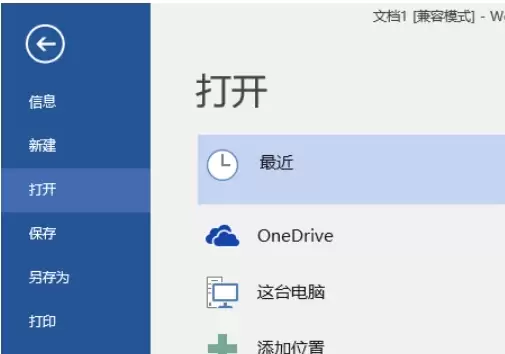
- Word 2016专注模式开启步骤详解
- 时间:2026-05-16
精选合集
更多大家都在玩
热门话题
大家都在看
更多-

- 电影剪辑教程在线观看平台选择指南:课程深度与版权合规
- 时间:2026-09-01
-

- 电影剪辑教程百度云资料核验:授权、清晰度与课程结构
- 时间:2026-09-01
-
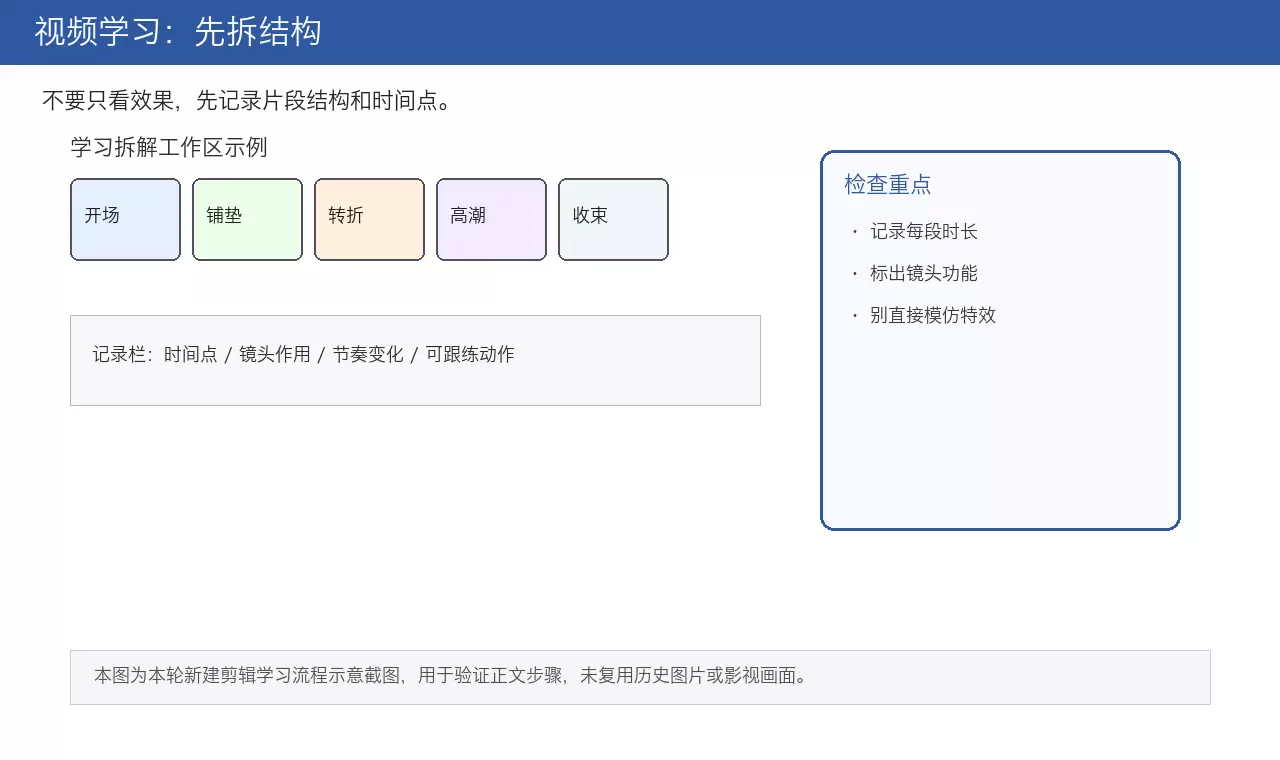
- 电影剪辑教程视频学习重点:拆解场景与跟练节奏
- 时间:2026-09-01
-
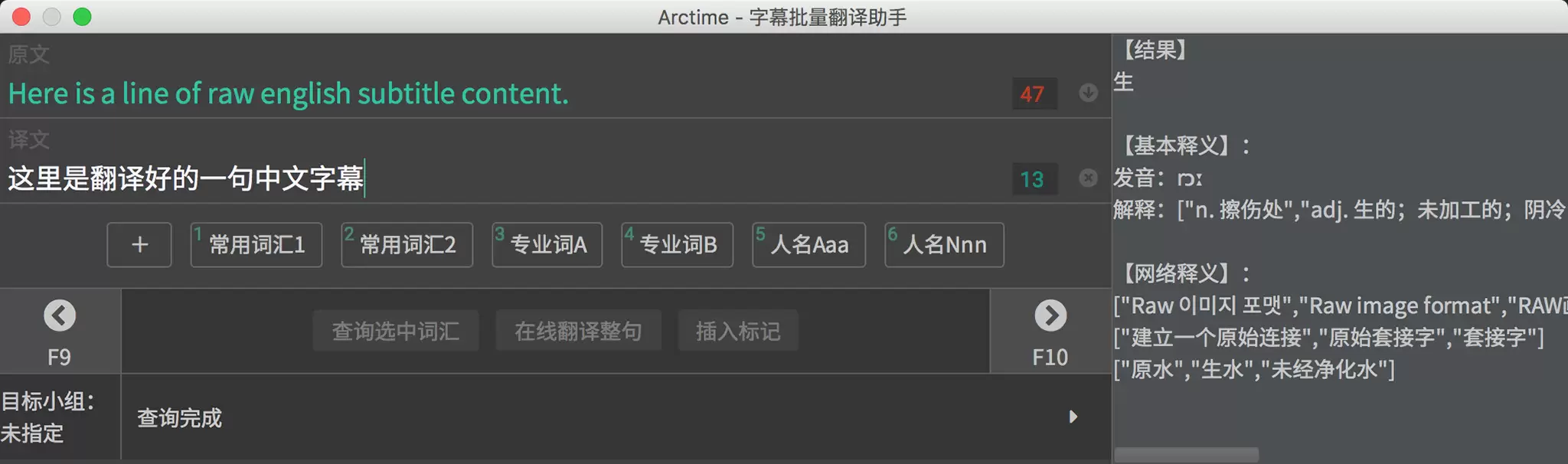
- 电影剪辑字幕翻译方法:术语统一、时间轴与校对流程
- 时间:2026-09-01
-
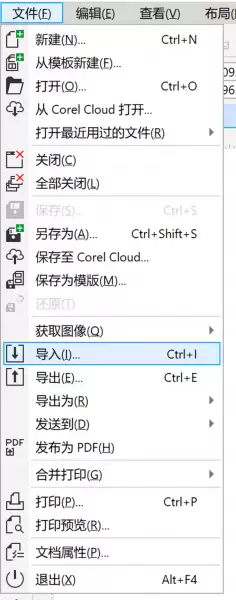
- CorelDRAW如何打开EPS、DWG和GIF文件
- 时间:2026-09-01
-
- Excel数据库入门教程:导入表并创建数据模型
- 时间:2026-09-01
-

- 2026年中文输入法推荐:搜狗、讯飞、百度等5款工具深度对比与选择指南
- 时间:2026-09-01
-

- 青岛地铁出行必备APP推荐:5款实用应用助您轻松通勤
- 时间:2026-09-01