Office 365 彻底卸载教程与官方清理工具使用指南
时间:2026-05-21 | 作者:318050 | 阅读:0如何彻底卸载 Microsoft Office 365
办公软件用久了,难免需要“断舍离”。无论是想更换工具,还是为电脑腾出空间,彻底卸载Microsoft Office 365都是一个常见需求。
如果卸载不干净,残留文件不仅占用空间,还可能影响后续新软件的安装。
本文将系统梳理,一步步教你如何将Office 365从电脑中彻底移除。

第一步:卸载前的关键准备
动手之前,有一个关键步骤千万别忽略:
- 关闭所有正在运行的Office程序。
- 包括Word、Excel、PowerPoint以及Outlook等。
这能避免卸载过程中因文件被占用而报错,确保过程顺畅。
第二步:通过控制面板卸载
准备工作就绪后,从系统的“控制面板”开始卸载流程。
- 在Windows搜索栏输入“控制面板”,打开它。
- 进入控制面板后,找到“程序”分类下的“卸载程序”。
- 在软件列表中找到“Microsoft Office 365”或类似条目。
第三步:执行卸载与关键选择
选中目标,点击“卸载”按钮,启动官方卸载向导。
接下来你会面临选择,请根据你的意图决策:
- 未来可能重装:可考虑保留个人设置。
- 决心已定,彻底清理:选择“删除所有Office相关文件”,此方案清理更彻底。
点击确认后,等待卸载完成。完成后,根据提示重启电脑,以确保所有变更生效。

第四步:善后与深度清理
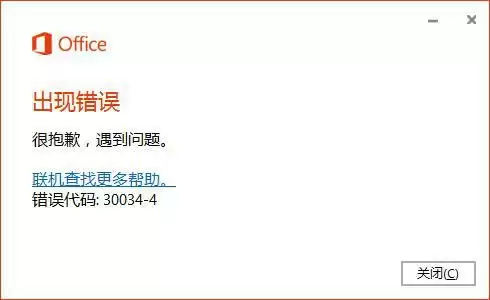
电脑重启后,检查是否有“漏网之鱼”。
- 在文件资源管理器的搜索栏,输入“Office”、“Microsoft Office 365”等关键词。
- 查看是否还有残留的文件夹或文件,如果发现,手动删除它们。
第五步:管理订阅(关键步骤)
还有一个至关重要且容易被忽视的环节:
如果你是订阅用户,仅卸载软件不会自动取消订阅和停止扣费。
你需要:
- 登录你的Microsoft账户管理页面(例如 account.microsoft.com/services)。
- 在订阅管理中找到Office 365。
- 手动取消续订。
这才是真正意义上的“完结”。
完成
走完以上所有步骤,从软件、文件到订阅关系,才算完成了一次完整的Office 365卸载。
你的电脑就此腾出了空间,也为迎接下一个新工具做好了准备。

来源:整理自互联网
免责声明:文中图文均来自网络,如有侵权请联系删除,心愿游戏发布此文仅为传递信息,不代表心愿游戏认同其观点或证实其描述。
相关文章
更多-
- 微软Office中启用宏的详细图文教程及注意事项
- 时间:2026-07-04
-
- Office自动保存设置方法
- 时间:2026-07-04
-
- iSlide怎么用?新手教程
- 时间:2026-06-28
-
- PDF文件手写签字详细操作步骤与技巧分享
- 时间:2026-06-28
-
- Office 2016安装教程与步骤
- 时间:2026-06-27
-

- 如何在Office中设置自定义序列的详细步骤
- 时间:2026-06-20
-

- islide怎么用一步步从入门到高手超详细操作教程
- 时间:2026-06-19
-

- Win7提示“由于本机的限制该操作已被取消”的解决方法
- 时间:2026-06-17
精选合集
更多大家都在玩
大家都在看
更多-

- 高考志愿填报模板完整版附表格填写示例
- 时间:2026-07-04
-

- 2026好玩的挂机手游推荐
- 时间:2026-07-04
-

- 高考志愿填报规划师职业前景与报考指南
- 时间:2026-07-04
-

- 高考志愿填报实用指导与技巧
- 时间:2026-07-04
-

- 高考志愿填报时间安排
- 时间:2026-07-04
-

- 高考志愿填报系统使用技巧与注意事项
- 时间:2026-07-04
-

- 高考志愿填报模拟系统指南
- 时间:2026-07-04
-

- 高考志愿填报方法与技巧详解
- 时间:2026-07-04